
苹果iPhone屏幕小圆点如何设置
作者:佚名
时间:2026-02-03 18:21:01
在使用苹果iphone手机时,屏幕上的小圆点(即“辅助触控”)能为我们带来不少便利,尤其是对于一些身体不便或操作有困难的用户。那么它该如何设置呢?
首先,打开手机的“设置”应用。进入设置页面后,找到并点击“辅助功能”选项。
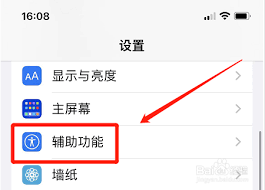
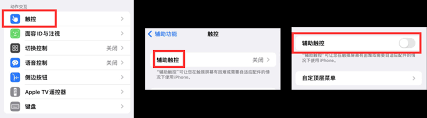
在“辅助功能”中,下滑屏幕找到“触控”选项。点击进入“触控”页面后,就能看到“辅助触控”了。
点击“辅助触控”开关,将其打开。此时,屏幕上会出现一个白色的小圆点。
初次使用时,你可以对小圆点进行一些基本设置。比如,点击小圆点,选择“设备”,在这里你能进行锁定屏幕、旋转屏幕、调节音量等操作;点击“主屏幕”可以快速返回主界面;点击“多任务”能切换应用。
你还可以对小圆点的操作方式进行个性化设置。点击小圆点,选择“自定顶层菜单”,在这里你可以添加或删除一些常用功能。例如,你可以把“截图”功能添加进去,这样就能更方便地进行截图操作了。
另外,小圆点的大小、透明度等也能调整。点击小圆点,选择“设置”,进入“外观”选项,在这里你可以根据自己的喜好调整小圆点的大小和透明度,让它在屏幕上更加舒适地显示。
对于一些手指不太灵活或者不方便按常规方式操作手机的用户来说,“辅助触控”的各种功能简直是福音。比如,通过简单地点击小圆点就能实现各种复杂的操作,大大提高了使用手机的效率。
总之,苹果iphone屏幕上的小圆点(辅助触控)设置并不复杂,而且能为我们的手机使用带来诸多便利。大家不妨亲自设置一下,体验它带来的便捷操作。无论是日常使用还是在特定场景下,它都能发挥出独特的作用,让你的手机使用更加得心应手。
更多iPhone攻略,请查看#iPhone攻略合集#