
AutoCAD2020总缺少字体如何解决
作者:佚名
时间:2026-02-01 15:04:02
在使用autocad2020时,不少小伙伴都遇到过缺少字体的困扰,这可真是让人头疼不已。别担心,今天就来给大家分享几个超实用的解决办法,让你的绘图之旅顺畅无阻!
一、字体文件缺失原因
首先,我们得了解一下为什么会出现字体缺失的情况。一方面,可能是在安装autocad2020时,没有完整安装所需字体。另一方面,也有可能是字体文件在传输或存储过程中损坏了。
二、解决办法大揭秘
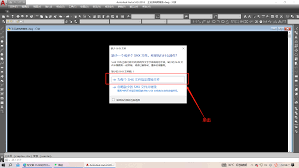
1. 检查字体库路径
打开autocad2020,输入“options”命令并回车。在弹出的对话框中,选择“文件”选项卡,然后找到“字体映射文件”。看看路径是否正确,如果不正确,手动修改为正确的字体库路径。
2. 下载缺失字体
通过网络搜索缺失的字体名称。找到可靠的字体下载网站,下载相应字体文件。将下载好的字体文件复制到autocad2020默认的字体文件夹中,一般路径为c:⁄program files⁄autodesk⁄autocad 2020⁄fonts。
3. 替换字体
如果实在找不到缺失的字体。可以选择用相似的字体进行替换。在命令行输入“style”命令,打开“文字样式”对话框。选择需要修改的文字样式,在“字体名”下拉列表中选择一种相似的字体来替换。
4. 更新autocad
有时候字体缺失可能是软件版本的问题。前往autodesk官网,下载最新的autocad2020更新补丁进行安装,说不定就能解决字体缺失的问题啦。
三、预防字体缺失小妙招
为了避免日后再出现字体缺失的情况,我们可以在安装autocad2020时,仔细确认安装选项,确保完整安装所有字体。另外,定期备份重要的字体文件,以防万一。
通过以上这些方法,相信大家在使用autocad2020时遇到的字体缺失问题都能轻松解决啦!赶紧试试吧,让绘图变得更加高效、顺畅!