
AE如何制作旋转彩色荧光
在影视制作、广告设计等领域,旋转彩色荧光效果常常能吸引观众的目光,为作品增添独特的魅力。那么,如何利用 adobe after effects(ae)制作出这样炫酷的效果呢?
准备工作
首先,打开 ae 软件并创建一个新的合成。根据自己的需求设置合成的大小、帧率等参数。
创建形状
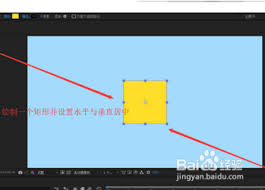
在合成中,使用形状工具绘制一个你想要的基本图形,比如圆形或方形。选中绘制好的形状图层,在“形状图层”的属性面板中,可以对形状的颜色、大小、位置等进行调整,使其符合你的设计构思。
添加渐变效果
为了让形状呈现出彩色荧光的效果,需要为其添加渐变。在形状图层的“填充”属性中,点击“渐变”选项。在渐变编辑器中,调整渐变的颜色。可以选择多种鲜艳的颜色,如红色、绿色、蓝色等,通过调整颜色的位置和比例,创建出丰富多样的色彩组合,模拟出荧光的效果。
设置旋转动画
接下来,为形状添加旋转动画。在时间轴上,将时间指针移动到你想要开始旋转的位置,然后在形状图层的“变换”属性中,找到“旋转”参数,记录一个关键帧。将时间指针移动到你希望旋转结束的位置,再次调整“旋转”参数,并记录关键帧。这样,形状就会在这两个关键帧之间进行旋转。
调整旋转速度
如果觉得旋转速度不符合要求,可以通过调整关键帧之间的时间间隔来控制。选中两个旋转关键帧,在时间轴上右键点击,选择“关键帧插值”。在弹出的对话框中,可以调整插值类型,如线性、贝塞尔等,以实现不同的旋转速度变化效果。
添加发光效果
为了让彩色荧光看起来更加逼真,可以添加发光效果。在菜单栏中选择“效果”>“生成”>“发光”。将发光效果应用到形状图层上,调整发光的颜色、强度、半径等参数,使其与形状的旋转和渐变效果相匹配,进一步增强荧光的视觉效果。
优化细节
最后,可以对整个效果进行一些细节上的优化。比如调整形状的透明度,使其在旋转过程中呈现出更加自然的光影变化;或者添加一些模糊效果,让荧光看起来更加柔和。
通过以上步骤,利用 ae 软件就能轻松制作出旋转彩色荧光效果。不断尝试不同的颜色组合、动画参数和效果设置,你可以创造出独一无二的炫酷视觉效果,为你的作品增色不少。