
ai如何制作环形渐变色效果
作者:佚名
时间:2026-02-07 18:57:01
在ai(adobe illustrator)中制作环形渐变色效果,能为设计增添独特魅力。下面就来详细介绍具体步骤。
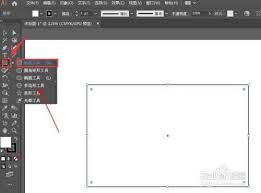
首先,打开ai软件并创建一个新文档。选择“椭圆工具”,在画布上按住shift键绘制一个正圆形。这将是我们环形渐变色的基础形状。
接下来,选中圆形,点击“渐变工具”(快捷键为g)。在渐变面板中,设置渐变的起始颜色和结束颜色。比如,起始颜色为浅蓝色,结束颜色为深蓝色。你可以通过点击颜色块来选择具体的颜色,也可以直接输入颜色代码进行精确设置。
然后,为了让渐变呈现环形效果,我们需要调整渐变的方向。在渐变面板中,找到渐变角度选项,将角度设置为90度或270度,这样渐变就会以圆形的方式环绕。
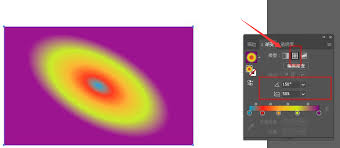
此时,你会发现渐变效果并不完全符合预期,因为它是从圆形的中心开始渐变的。为了实现真正的环形渐变色,我们需要进行一些额外的操作。选中圆形,执行“对象” - “扩展外观”命令,这将把渐变效果转换为可编辑的图形对象。
接着,选中扩展后的图形,再次点击“渐变工具”。这次,在渐变面板中,将渐变类型从线性渐变改为径向渐变。这样,渐变就会从圆形的边缘向中心呈现环形效果。
你还可以进一步调整径向渐变的一些参数,如渐变的中心点位置、渐变的缩放比例等,以获得更理想的环形渐变色效果。通过拖动渐变中心点的位置,可以改变渐变的聚焦点,从而使环形渐变色更加突出或柔和。
最后,根据需要,你可以对环形渐变色进行一些细节调整,比如添加阴影、高光等效果,使其在整个设计中更加生动和立体。
通过以上步骤,你就能在ai中轻松制作出精美的环形渐变色效果。无论是用于图标设计、海报制作还是其他创意项目,这种独特的渐变效果都能为作品增色不少。快来动手试试吧,让你的设计充满创意与魅力!