
雷电模拟器如何关闭网络桥接模式
作者:佚名
时间:2026-03-23 10:01:01
在使用雷电模拟器的过程中,有时我们可能需要关闭网络桥接模式。下面将为大家详细介绍雷电模拟器网络桥接模式关闭的具体步骤。
一、打开雷电模拟器
首先,确保你的电脑上已经安装了雷电模拟器,并成功打开它。
二、进入模拟器设置
进入雷电模拟器后,在模拟器界面的右侧找到并点击“设置”按钮。这个按钮通常是一个齿轮形状的图标。
三、选择网络设置
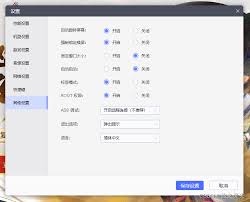
在设置页面中,找到“网络设置”选项。这可能在众多设置选项中,需要仔细查找一下。
四、切换网络模式
进入网络设置页面后,你会看到当前模拟器所使用的网络模式。在这里,将网络模式从“桥接模式”切换为其他你需要的模式,比如“nat模式”或“直连模式”。
五、确认保存设置
完成网络模式的切换后,一定要点击页面下方的“保存设置”按钮,以确保你所做的更改生效。
六、重启模拟器
为了使新的网络设置完全生效,关闭并重新启动雷电模拟器。
通过以上步骤,你就可以成功关闭雷电模拟器的网络桥接模式。在某些情况下,关闭桥接模式可能会解决一些网络连接方面的问题,比如网络不稳定、无法访问特定网络资源等。如果你之后又需要重新开启桥接模式,只需按照上述步骤再次将网络模式切换回“桥接模式”即可。希望这个教程能帮助你更全面地了解雷电模拟器网络桥接模式的关闭方法,让你在使用模拟器时更加得心应手。无论是进行游戏、测试应用还是其他操作,都能根据自己的需求灵活调整网络设置,确保模拟器能够稳定、高效地运行。