
teamviewer视频会议怎么连接摄像头
作者:佚名
时间:2026-03-23 09:44:01
在当今数字化办公与沟通的时代,视频会议变得越来越重要,而连接摄像头更是视频会议顺畅进行的关键一步。下面就为你详细介绍teamviewer视频会议连接摄像头的方法。
首先,确保你的设备已正确安装摄像头。这一步很基础,但却不能忽视。检查摄像头的电源连接是否正常,usb线是否稳固插入电脑相应接口。
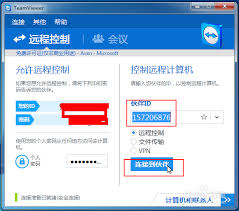
打开teamviewer软件,登录你的账号。进入软件界面后,找到视频会议相关选项。通常在界面中会有一个类似“视频”或“摄像头”的按钮。
点击该按钮后,若软件能自动识别到你的摄像头,会立即显示摄像头捕捉的画面。如果未能自动识别,可能需要手动选择摄像头设备。在弹出的摄像头设备选择列表中,找到你的摄像头名称并选中。
接下来,调整摄像头的位置和角度,以获得最佳的拍摄效果。你可以通过摄像头自带的调节功能,或者在teamviewer软件界面中寻找画面调整选项,如亮度、对比度、焦距等调节滑块,让画面清晰、明亮且符合你的需求。
在视频会议过程中,你还可以根据实际情况随时暂停或开启摄像头。比如,当你需要展示一些文件资料时,可短暂关闭摄像头;而当需要与参会人员面对面交流时,再迅速开启。
另外,为了保证视频会议的音频质量,连接好麦克风设备,并在teamviewer软件中正确设置音频输入和输出选项。这样,你就能在视频会议中清晰地听到他人讲话,也能让对方清楚地听到你的声音。
掌握了这些连接摄像头的方法,你就能在teamviewer视频会议中轻松开启高质量的视频交流,与同事、伙伴们高效沟通,不再受空间和时间的限制,尽情享受便捷的远程办公体验啦!快来试试吧,开启顺畅的视频会议之旅!