
HBuilderX怎样替换内容
hbuilderx 是一款强大的开发工具,在项目开发过程中,替换内容是一项常用操作。下面将从多个维度介绍 hbuilderx 替换内容的方法。
一、在文件中替换文本
1. 打开文件:首先在 hbuilderx 中打开需要进行替换操作的文件。
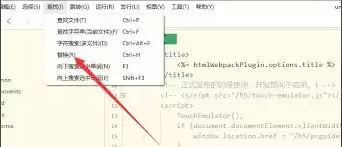
2. 进入替换界面:通过快捷键 ctrl+h(windows/linux)或 command+h(mac),打开替换面板。
3. 输入替换内容:在“查找内容”框中输入要查找的文本,在“替换为”框中输入替换后的文本。
4. 选择替换范围:可以选择在当前文件、当前项目或整个工作区进行替换。
5. 执行替换:点击“替换”按钮,可逐一替换找到的内容;点击“全部替换”按钮,则一次性替换所有符合条件的内容。
二、在多个文件中批量替换
1. 选中文件范围:在项目管理器中,选中要进行批量替换的文件,可以是单个文件、多个连续文件或多个不连续文件。
2. 打开替换面板:同样使用快捷键 ctrl+h(windows/linux)或 command+h(mac)打开替换面板。
3. 设置替换选项:与在单个文件中替换类似,输入查找内容和替换为内容。同时,勾选“在文件中替换”选项。
4. 执行批量替换:点击“全部替换”按钮,hbuilderx 会在选中的所有文件中查找并替换指定内容。
三、替换特定类型文件中的内容
1. 筛选文件类型:在项目管理器中,右键点击项目名称,选择“过滤文件”,在弹出的对话框中设置文件类型过滤条件,例如只显示 html 文件。
2. 进行替换操作:按照上述在文件中替换文本的方法,在筛选后的文件范围内进行替换。这样可以快速对特定类型的文件进行内容替换,提高操作效率。
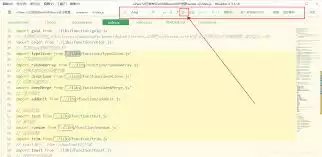
四、替换代码片段
1. 定位代码片段:在代码编辑器中找到需要替换的代码片段。
2. 使用智能替换功能:hbuilderx 提供了智能替换功能,它会根据上下文智能匹配替换内容。例如,当你在一段 javascript 代码中查找并替换变量名时,它会智能识别相关的引用并进行正确替换。
3. 检查替换结果:替换完成后,仔细检查代码逻辑是否仍然正确,确保没有因为替换而引入新的问题。
通过以上多种方法,你可以在 hbuilderx 中灵活高效地进行内容替换,满足不同场景下的开发需求,提升项目开发的效率和质量。