
快剪辑怎么打马赛克
作者:佚名
时间:2026-06-07 08:04:51
在使用快剪辑进行视频编辑时,给视频添加马赛克是一项常见需求。下面就为大家详细介绍快剪辑设置马赛克的方法。
首先,打开快剪辑软件并导入需要编辑的视频。进入编辑界面后,找到视频轨道上对应的视频片段。
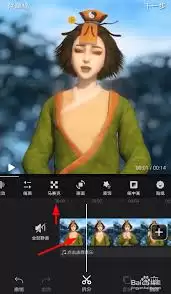
接着,点击界面上方的“特效”选项。在特效列表中,找到“马赛克”特效并点击添加到视频片段上。
添加马赛克特效后,可以对其参数进行调整。比如,可以设置马赛克的样式,有方形、圆形等多种样式可供选择,以满足不同的需求。还能调整马赛克的大小,根据视频中需要遮挡的内容大小来灵活设置,使马赛克效果恰到好处。
另外,快剪辑还支持对马赛克的位置进行精确调整。通过拖动视频片段上的马赛克特效图标,可以将马赛克放置到想要遮挡的具体位置。
如果需要对视频中的多个不同区域添加马赛克,只需重复上述操作,为每个区域添加并调整好相应的马赛克特效即可。
在设置马赛克时,还可以根据视频的整体风格和色彩进行适当的微调,让马赛克与视频更好地融合。例如,调整马赛克的透明度,使其在遮挡画面的同时,不会显得过于突兀。
通过以上步骤,就能轻松利用快剪辑为视频添加马赛克,实现对视频中特定内容的遮挡处理,无论是保护隐私还是突出重点等目的,都能完美达成。快来试试吧,用快剪辑打造出更符合你需求的精彩视频。