
Windows优化大师如何扫描系统临时文件设置教程
作者:佚名
时间:2026-05-31 19:21:02
电脑运行过程中积累的系统临时文件会占用大量存储空间,使用Windows优化大师能高效管理这些文件,让系统保持最佳性能。
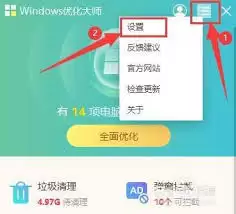
要设置扫描系统临时文件,首先启动Windows优化大师软件。在主界面众多功能选项中,定位到"系统清理"模块,这里专门用于管理各类系统垃圾文件。
进入系统清理功能后,会显示多个清理项目。在这些选项中,找到"临时文件清理"功能,根据实际需求进行个性化配置。
设置扫描范围时,既可以选择特定文件夹进行局部扫描,也能对全盘可能存放临时文件的位置进行全面检查。合理设定扫描范围能显著提升扫描效率。
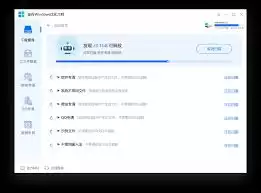
针对扫描结果,软件提供多种筛选方式。例如可以优先显示占用空间较大的临时文件,便于快速识别并清理主要占用磁盘空间的冗余文件。
软件内置的智能扫描模式会自动分析系统状态,智能判断哪些临时文件可以安全清理,有效避免误删正在使用的系统文件。
配置完成后点击"开始扫描"按钮,软件将立即执行扫描任务。扫描结束后会详细列出所有可清理的临时文件,支持一键清理快速释放磁盘空间。
Windows优化大师还会自动记录每次清理情况,帮助用户掌握系统临时文件的变化规律。通过合理设置扫描功能,可以有效管理系统资源,确保电脑始终保持最佳运行状态。