
EditPlus怎样修改Java字节码文件路径
作者:佚名
时间:2026-05-31 19:58:01
EditPlus作为一款专业文本编辑器,在Java开发领域具有显著优势。合理配置字节码文件路径是确保Java程序正常执行的关键环节,本文将系统讲解在EditPlus中调整该路径的具体操作方案。
掌握Java字节码文件路径的核心作用
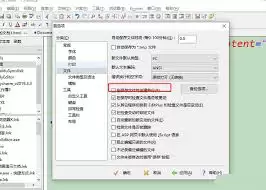
Java字节码文件是源代码编译后的产物。准确配置这些文件的存储路径,能保证Java虚拟机(JVM)顺利定位并执行程序。错误的路径设置往往会引起程序启动失败或运行异常。
EditPlus修改路径的详细操作流程
- 启动EditPlus创建项目:运行EditPlus编辑器,新建Java项目目录,用于存放源代码和配置文件。
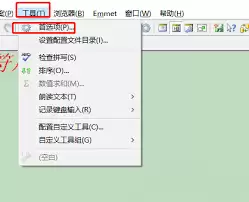
- 配置编译指令:选择菜单栏"工具"→"配置用户工具"。在弹出窗口中点击"添加"按钮,在"菜单文本"输入自定义名称如"编译Java","命令"栏填写javac编译器路径(示例:c:/program files/java/jdk1.8.0_201/bin/javac.exe),"参数"栏填入"$(filepath)"表示编译当前文件。
- 设置运行指令:继续在配置窗口添加新工具。"菜单文本"输入"运行Java","命令"栏指定JVM路径(如c:/program files/java/jdk1.8.0_201/bin/java.exe),"参数"栏填写"-classpath $(filedir) $(filenamenoext)"。其中-classpath参数定义字节码搜索路径,$(filedir)表示文件目录,$(filenamenoext)表示无扩展名的文件名。
- 修改输出路径:如需更改默认字节码输出位置,可调整编译参数。例如将参数改为"-d classes $(filepath)",编译后的字节码将统一输出到项目根目录下的classes文件夹。
通过上述方法,开发者可以在EditPlus中自由配置Java字节码路径,适应各类开发场景。从基础功能测试到复杂项目开发,都能确保程序在正确的路径环境下稳定运行并获得最佳调试效果。