
剪映怎样裁剪视频画面
作者:佚名
时间:2026-05-31 18:50:01
视频剪辑过程中,精准的画面裁剪能显著提升作品表现力。本文将详细解析剪映软件的多种裁剪功能,助你打造更具视觉冲击力的视频作品。
裁剪入口
启动剪映并导入视频素材后,选中时间轴上的视频片段,在底部编辑菜单中定位"裁剪"选项,即可开启画面调整功能。
自由裁剪
该模式赋予创作者极大自由度。通过拖拽裁剪框边缘或四角,可灵活控制画面构图。例如突出人物主体时,适当缩小裁剪范围,去除冗余背景元素,使观众视线自然聚焦核心内容。
比例裁剪
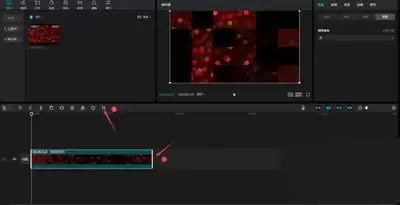
软件内置多种专业比例模板,包括16:9、9:16、4:3等常见规格。竖屏短视频建议选用9:16比例,完美适配移动端展示;传统横屏内容则推荐16:9比例,确保在电脑端呈现最佳观看体验。
裁剪画面位置
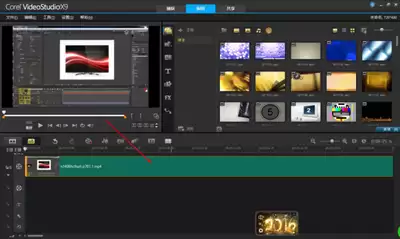
通过位移裁剪框可精准控制画面焦点位置。例如拍摄移动主体时,调整裁剪框位置使人物始终处于视觉中心,显著增强画面动感表现力。
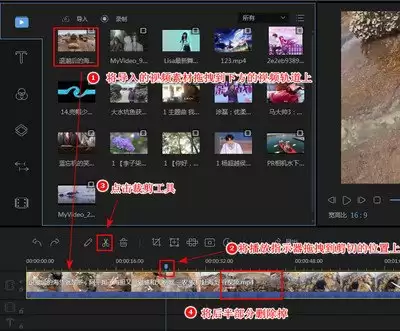
裁剪技巧
1. 主题优先:根据视频类型确定裁剪重点。美食类内容应着重展现食材细节,确保色彩与形态清晰可辨。
2. 构图平衡:处理人物画面时,注意头部与画面边缘的间距,保持舒适视觉比例,避免产生压迫感。
3. 反复调试:大胆尝试不同裁剪方案,通过对比效果选择最符合创作意图的最终版本。
掌握这些专业裁剪技巧后,你将能更高效地优化视频画面结构。合理运用各种裁剪功能,让作品以最完美的形式呈现给观众,充分展现创作理念与艺术表达。