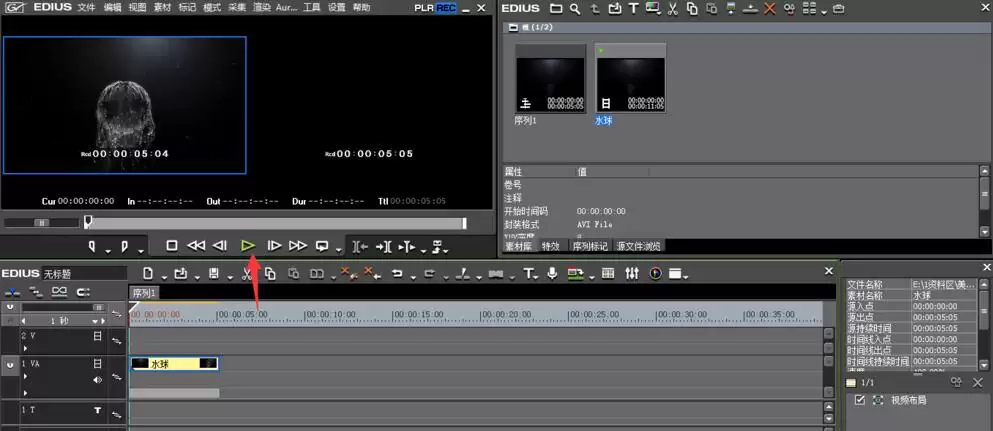
EDIUS怎样修改视频播放速率
作者:佚名
时间:2026-05-30 15:00:01
EDIUS如何调整视频播放速度
掌握EDIUS视频调速技巧能显著提升剪辑效率,下面详细介绍具体操作方法。
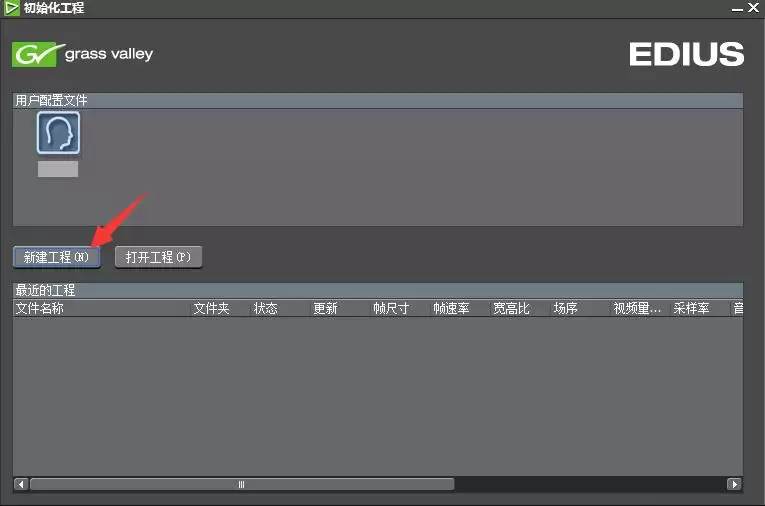
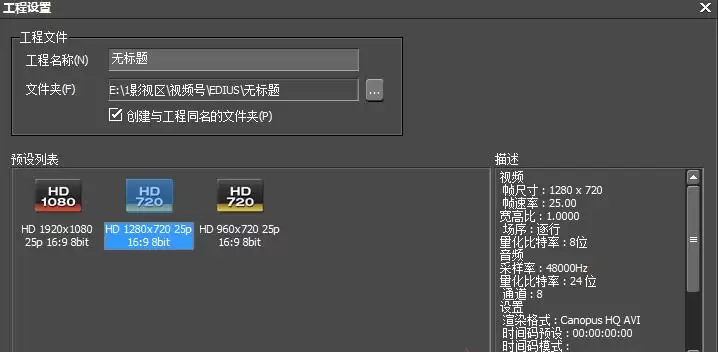
首先在启动界面选择【新建工程】,根据需求选取合适的工程预设后确认。
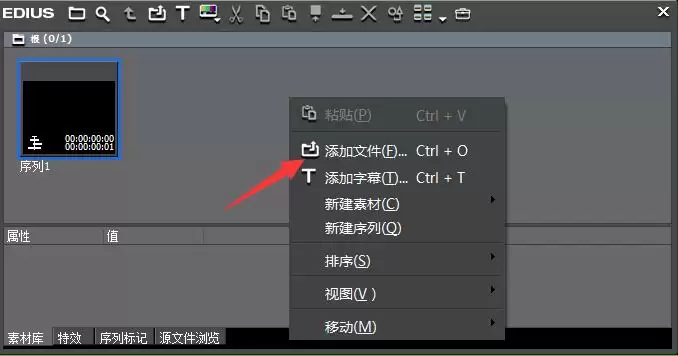
进入工作区后,右键点击素材面板选择【添加文件】导入所需视频素材。
将导入的视频文件拖放至指定视频轨道完成素材添加。
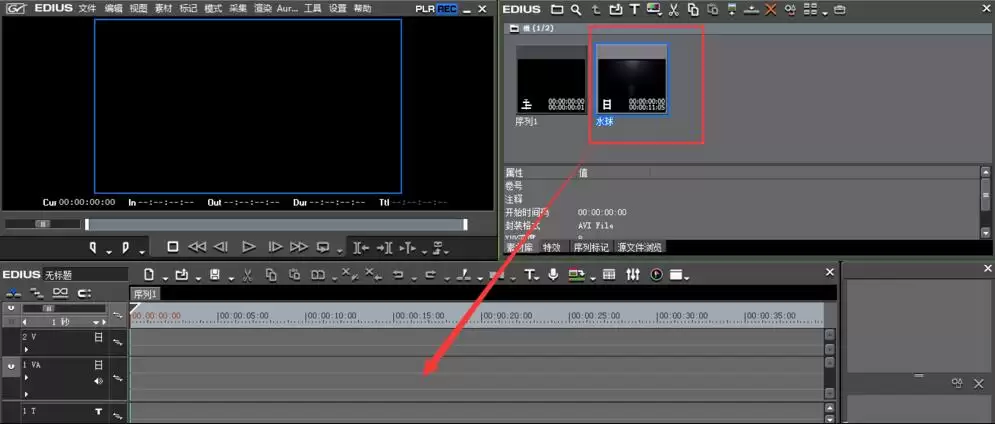
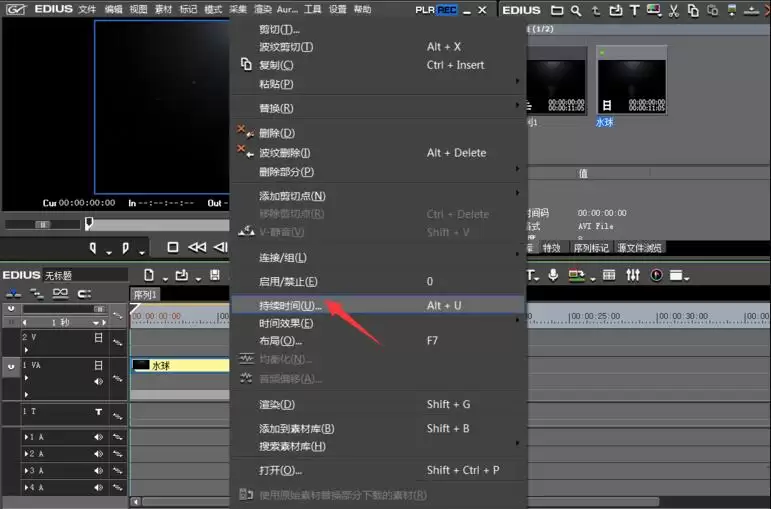
右键点击轨道视频选择【持续时间】功能进入调速设置界面。
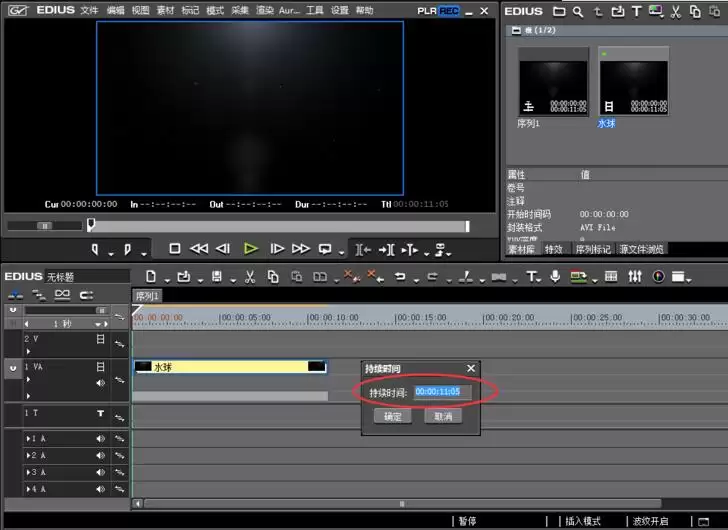
系统默认显示当前视频时长(示例为11秒5帧),通过修改持续时间数值实现调速。
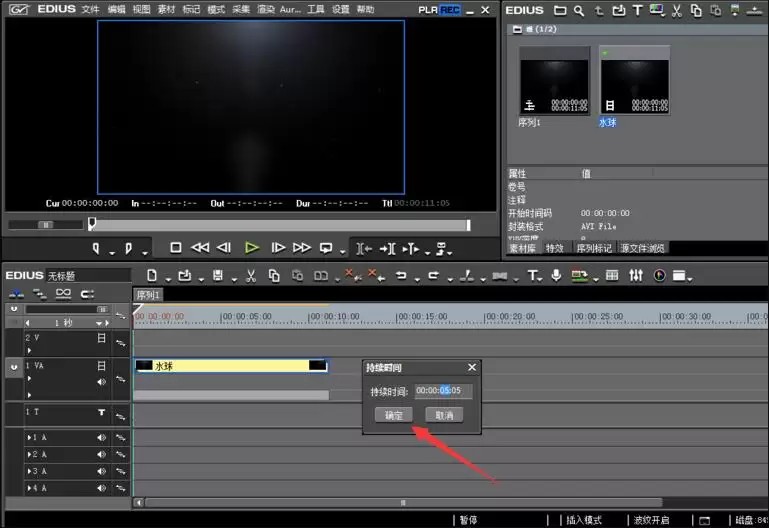
加速播放需缩短时长数值,减速则需增加时长,调整完毕确认设置。
最后点击播放按钮预览调速效果,至此已完成EDIUS视频播放速度的完整调整流程。