
edius如何为视频素材设置门转场效果
作者:佚名
时间:2026-05-30 15:40:02
在EDIUS视频编辑中,为素材添加动态门转场能显著提升画面衔接效果。下面详细介绍实现这一特效的具体操作步骤。
edius怎么给素材添加门转场效果
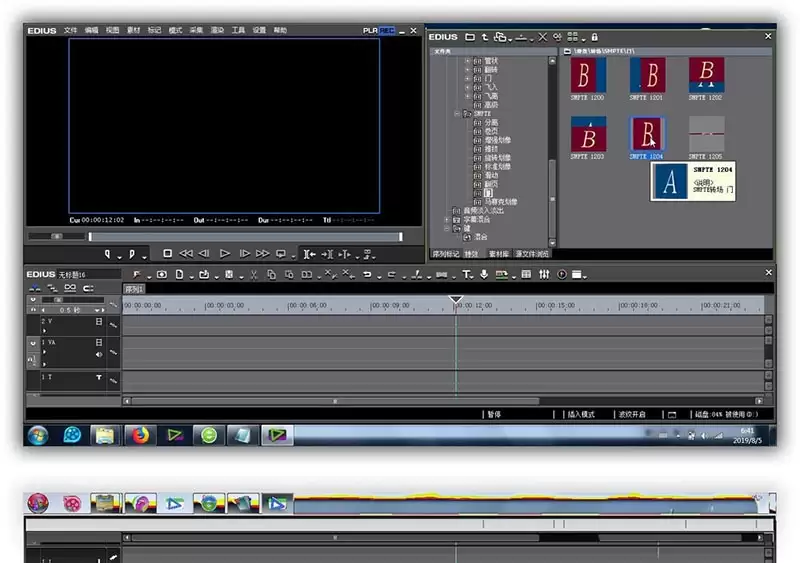
1.首先需要定位特效位置:打开EDIUS特效面板,依次进入转场-SMPTE分类,这里提供了多种门型转场效果可供选择。
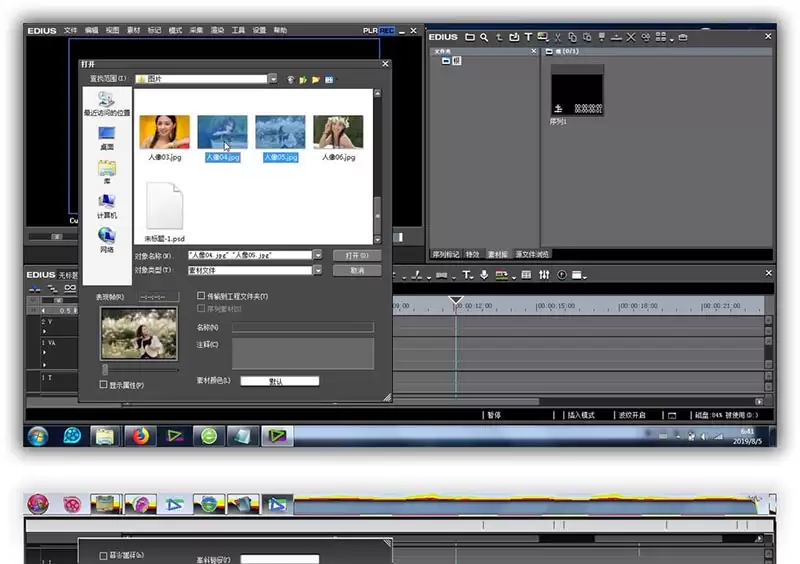
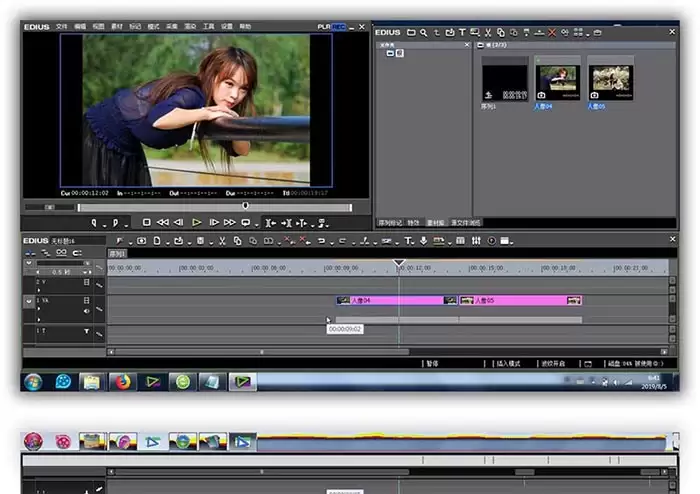
2.素材准备阶段:将需要添加转场的图片或视频素材从素材库拖放至时间线的视频轨道上。
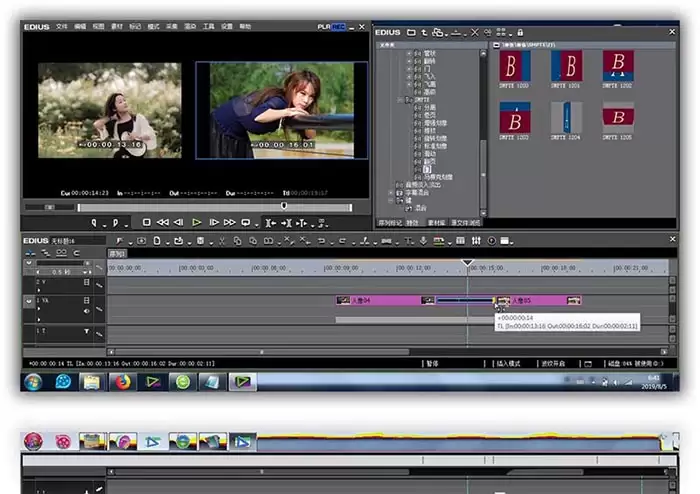
3.转场应用操作:从特效面板选择任意门效果,直接拖拽到两段素材的交界处,系统会自动生成默认参数的门转场。
4.时长调整技巧:通过左右拖拽特效条边缘,可以自由控制转场的持续时间,实现快慢节奏的变化。
5.参数特性说明:需要注意的是,门转场属于预设特效,不支持自定义参数调节,双击标识不会弹出参数面板。
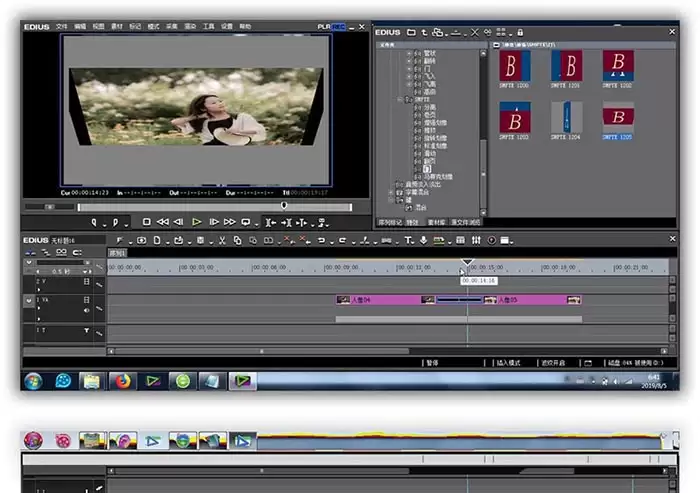
6.效果替换方法:如需更换转场类型,只需将新特效拖至原转场位置即可实现无缝替换,方便实时预览不同效果。
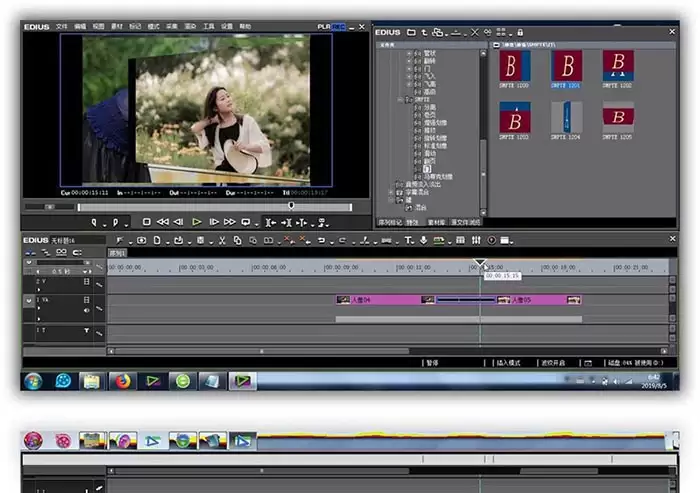
通过以上六个步骤,可以轻松为视频素材添加专业的门转场效果,让画面过渡更加生动自然。掌握这些技巧能显著提升视频制作的效率和质量。