
Word脚注分隔线:自定义与删除方法详解
作者:佚名
时间:2026-05-20 08:04:01
Word文档中的脚注分隔线往往影响排版美观,掌握自定义与删除技巧能让文档格式更专业。本文详细介绍两种实用操作方法。
自定义脚注分隔线
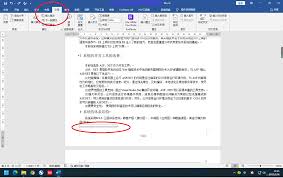
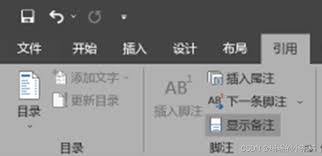
1. 首先定位需要设置脚注的文本位置,在"引用"选项卡中找到"脚注"组,点击"脚注和尾注"按钮打开设置界面。
2. 选择"脚注"选项后,点击"自定义标记"输入自定义分隔符号,如连续破折号"——"。该界面还支持调整分隔线的字体样式和颜色属性。

3. 最后点击"应用"按钮,可选择将设置应用于当前页面或整个文档,即可完成分隔线样式修改。
删除脚注分隔线
1. 最快捷的方法是直接选中分隔线后按Delete键删除,适合临时性修改需求。
2. 通过"引用→脚注→脚注和尾注"打开设置面板,清空"脚注分隔符"文本框内容后应用设置,可批量清除全部分隔线。
3. 在"开始→样式"窗格中找到"脚注分隔符"样式,右键修改段落格式,将段前段后间距设为0并确认,同样能达到删除效果。
合理调整脚注分隔线能显著提升文档专业度,无论是学术写作还是商务文件,这些技巧都能帮助您打造更规范的排版效果。