
Excel图表横坐标如何设置日期显示
作者:佚名
时间:2026-05-20 08:40:02
在Excel数据可视化过程中,将图表横坐标设置为日期格式能显著提升数据的可读性。本文将从数据准备到图表设置,详细介绍实现这一功能的具体方法。
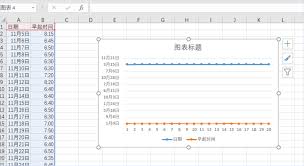
数据格式的正确设置是首要步骤。输入日期数据时,务必采用Excel可识别的标准格式,如"年/月/日"或"月/日/年"等。若遇到格式错误的情况,可通过"数据"选项卡中的"分列"功能进行修正,将文本日期转换为规范的日期格式。
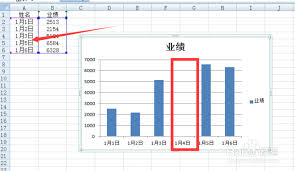
图表类型的选择同样重要。针对日期序列数据,折线图和柱状图能有效展示时间趋势。创建图表时,Excel会自动尝试识别日期数据作为横坐标。若自动识别失败,可通过"图表设计"或"格式"选项卡中的"选择数据"功能,手动指定日期数据区域。
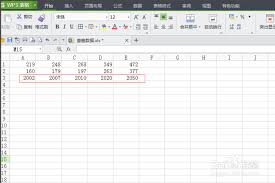
日期坐标轴的格式设置需要特别注意。通过双击横坐标轴,在设置窗口中可调整日期显示格式,包括是否显示时分秒等细节。同时还能修改坐标轴刻度和间隔,使日期分布更符合数据特征。
处理不连续日期数据时,建议先进行数据整理。补充缺失日期或重新排列不规则日期,能显著改善图表显示效果。确保日期序列的连续性,可使横坐标呈现更加清晰准确。
综上所述,实现Excel图表日期横坐标需注意数据格式、图表选择和轴格式设置三个关键环节。掌握这些技巧能让数据可视化更加专业直观,有效提升数据分析的效率和质量。