
ultraiso如何制作映像文件
在网络时代,我们常常会遇到需要制作映像文件的情况,而ultraiso就是一款强大且实用的工具。下面就为大家详细介绍如何利用ultraiso制作映像文件。
准备工作
首先,确保你已经安装了ultraiso软件。如果还没有安装,可以从官方网站下载并进行安装。
选择要制作映像文件的内容
你可以选择一个文件夹、一张光盘或者其他存储介质中的文件。比如,你想要将某个游戏文件夹制作成映像文件,方便日后安装或分享。
打开ultraiso
启动ultraiso软件,界面简洁明了。
导入文件
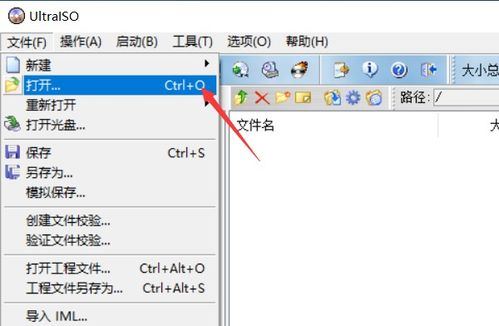
点击“文件”菜单,选择“打开”,找到你准备制作映像文件的源文件所在位置,选中相关文件或文件夹后点击“打开”。
调整文件布局
在ultraiso界面中,你可以对导入的文件进行布局调整。比如,将文件按照你需要的顺序排列,方便后续制作。
制作映像文件
点击“文件”菜单,选择“另存为”,在弹出的对话框中,选择保存映像文件的路径,并为其命名。在“保存类型”中选择“标准iso文件”等合适的格式。
高级设置(可选)
如果你有特殊需求,比如设置启动选项等,可以在ultraiso的相关设置中进行调整。例如,在“启动”选项卡中,你可以设置光盘的启动方式等参数。
等待制作完成
ultraiso会开始将你选择的文件制作成映像文件,这可能需要一些时间,取决于文件的大小和电脑性能。
验证映像文件
制作完成后,你可以通过ultraiso再次打开该映像文件,检查其中的文件是否完整、顺序是否正确等。也可以尝试将其刻录到光盘或者使用虚拟光驱软件加载,验证是否能正常使用。
通过以上步骤,利用ultraiso就能轻松制作出满足你需求的映像文件。无论是为了备份重要数据、分享软件,还是进行其他相关操作,ultraiso都能帮助你高效完成。掌握这一技能,在网络热门文章数据的利用等方面,也能更加得心应手,为你的信息处理和分享带来便利。