
光影魔术手如何换底色
作者:佚名
时间:2026-05-11 09:28:01
光影魔术手是一款功能强大且操作简便的图像处理软件,能帮助我们轻松实现给图片换底色的操作。下面就为大家详细介绍具体方法。
打开图片
首先,双击打开光影魔术手软件,然后在软件界面中找到“打开”按钮,点击它选择你想要换底色的图片,将其导入到软件中。

抠图(可选步骤)
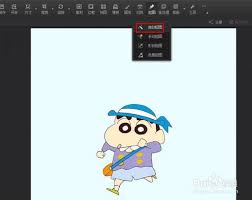
如果图片主体与背景有明显的区分,直接换底色即可。但要是主体边缘复杂,就需要先进行抠图。在软件的菜单栏中找到“图像”选项,鼠标移至“裁剪/抠图”,这里有多种抠图方式可供选择,比如“自动抠图”,它能智能识别主体边缘进行抠图;还有“手动抠图”,适合更精细的操作,用画笔工具沿着主体边缘涂抹,确定选区后完成抠图。
换底色
完成抠图后(若无需抠图则直接进行此步骤),在菜单栏中点击“图像”,选择“调整颜色”,再点击“颜色替换”。在弹出的对话框中,“原颜色”选择你要替换的背景颜色,通过吸管工具在图片背景上点击选取即可;“目标颜色”就是你想要换成的底色,同样用吸管工具选取。调整好容差等参数,点击“确定”,图片底色就替换完成了。
调整效果
换完底色后,还可以根据需要对图片进行一些调整。比如在“图像”菜单中选择“亮度/对比度”“色彩平衡”等选项,微调图片的整体效果,让换底色后的图片更加美观。
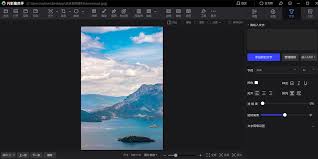
通过以上步骤,利用光影魔术手就能轻松给图片换底色啦。无论是个人制作证件照,还是进行创意图片处理,它都能满足你的需求,帮助你快速获得满意的效果。快来试试吧,让你的图片焕然一新!