
爱思助手如何导入电子书
作者:佚名
时间:2026-02-07 17:50:02
在数字化阅读的时代,电子书以其便捷性和丰富性深受读者喜爱。而爱思助手作为一款功能强大的工具,为我们导入电子书提供了便利的途径。下面就来详细介绍一下如何使用爱思助手导入电子书。
首先,确保你的设备已成功连接到电脑,并打开爱思助手软件。当设备连接成功后,爱思助手会自动识别并显示设备信息。
准备电子书文件
在导入电子书之前,需要先准备好要导入的电子书文件。常见的电子书格式如 epub、mobi 等。你可以通过网络下载、购买正版电子书资源或者从其他渠道获取符合格式要求的电子书文件,并将其保存到电脑上你方便找到的位置。
导入电子书到爱思助手
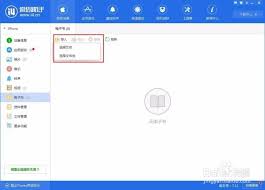
在爱思助手界面中,找到“文件管理”选项。点击进入后,会看到设备存储和应用列表等信息。选择你想要导入电子书的存储位置,比如“图书”文件夹(如果设备上有专门存放电子书的文件夹)。然后点击“导入”按钮,在弹出的文件选择框中,找到你之前准备好的电子书文件,选中后点击“打开”,爱思助手就会开始将电子书文件传输到设备指定的位置。
在设备上查看电子书
电子书成功导入设备后,你可以在设备上打开相应的阅读应用来查看。如果你使用的是苹果设备自带的“图书”应用,导入的电子书会自动显示在书架上。打开应用后,就能轻松找到并阅读新导入的电子书了。
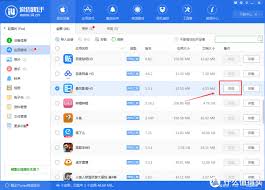
如果你的设备上安装了其他第三方阅读应用,一般在应用内也有类似导入图书的功能选项。有些应用可能需要你在应用内手动刷新书架或者进入特定的导入页面,按照提示操作找到爱思助手导入的电子书文件进行添加。
需要注意的是,在导入电子书时,要确保电子书文件来源合法合规,避免侵权行为。同时,不同的设备和阅读应用可能在操作细节上略有差异,但通过爱思助手导入电子书的基本流程大致相同。掌握了这个方法,你就可以方便地将各种精彩的电子书导入到设备中,随时随地享受阅读的乐趣,畅游在知识的海洋里。