
Greenshot如何全屏截图
作者:佚名
时间:2026-02-02 08:51:02
在日常的电脑使用中,全屏截图是一项常用的操作。greenshot 作为一款功能强大的截图工具,为用户提供了便捷的全屏截图方式。

准备工作
首先,确保你已经在电脑上安装了 greenshot 软件。如果还没有安装,可以通过官方网站下载并进行安装。安装完成后,即可开始使用它进行全屏截图。
全屏截图操作步骤
打开 greenshot 软件后,你会看到简洁明了的界面。要进行全屏截图,只需按下快捷键“ctrl + printscreen”(不同版本可能快捷键略有差异)。按下该组合键后,软件会迅速捕捉当前整个屏幕画面。
截图后的处理
截图完成后,greenshot 会弹出一个编辑窗口。在这个窗口中,你可以对截图进行各种编辑操作。比如,你可以使用画笔工具在截图上标记重点内容;利用文字工具添加注释说明;还能裁剪截图,去掉不需要的部分。
如果你想保存截图,点击编辑窗口中的“保存”按钮,选择合适的保存路径和文件格式即可。greenshot 支持多种常见的图片格式,如 png、jpeg 等,方便你根据实际需求选择。
其他功能拓展
除了基本的全屏截图和编辑功能外,greenshot 还有一些实用的拓展功能。例如,你可以将截图直接复制到剪贴板,方便粘贴到其他应用程序中使用;还能将截图发送到打印机进行打印输出。
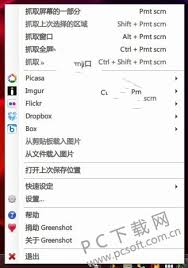
此外,greenshot 还支持对截图进行上传分享。你可以将截图直接上传到指定的云存储平台或社交媒体,与他人分享你的截图内容。
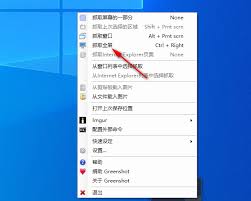
通过 greenshot 进行全屏截图非常简单方便,它丰富的编辑和拓展功能,能满足用户在各种场景下的截图需求。无论是记录重要信息、制作教程还是分享有趣瞬间,greenshot 都能成为你得力的截图助手。