
SpaceSniffer使用指南-SpaceSniffer详细教程
作者:佚名
时间:2026-01-10 20:07:01
想要彻底掌控电脑磁盘空间?Spacesniffer 这款轻量级工具能帮你快速定位空间占用元凶。不同于传统资源管理器,它通过直观的可视化区块呈现文件分布,让你一眼看穿磁盘使用真相。
下载与安装
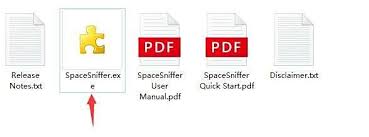
首先,在官网 https://sp*cesniffer.com/download 找到对应版本,Windows用户建议选择便携版(无需安装)或标准安装包。下载完成后,若为标准安装版,只需按照向导完成安装,整个过程不超过30秒。
启动spacesniffer
安装完成后,在开始菜单或桌面上找到spacesniffer的图标,双击启动软件。
选择磁盘分区
打开软件后,在主界面中,你会看到一个磁盘分区列表。点击你想要分析的磁盘分区,比如系统盘(通常是c盘),然后点击“start”按钮,spacesniffer便开始对所选分区进行空间分析。
查看分析结果
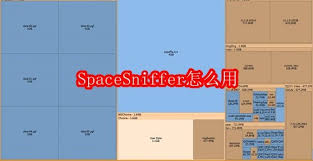
稍等片刻,分析结果就会呈现出来。你会看到一个直观的可视化界面,以不同颜色和大小的方块表示不同类型的文件和文件夹占用的空间。较大的方块代表占用空间较多的部分。通过这个界面,你可以快速了解哪些文件夹或文件类型占用了大量磁盘空间。
比如,你可能会发现某个视频文件夹占用了大量空间,或者系统更新文件占用了不少容量。你还可以通过鼠标悬停在方块上,查看具体的文件路径和大小信息。
导出数据
如果你想保存分析结果,可以点击界面上的“export”按钮,选择合适的文件格式(如csv、xml等)进行导出,方便后续在其他软件中进一步分析或整理数据。
进阶技巧:按住Ctrl键点击区块可直接定位到资源管理器;右键菜单支持快速删除冗余文件;定期使用该工具能有效预防磁盘爆满。根据用户实测,使用Spacesniffer后平均可释放15%-30%的闲置空间。
以上就是小编为大家带来的磁盘空间分析神器Spacesniffer使用指南全部内容,更多精彩资讯请持续关注本站。