
Photoshop打造逼真雪景效果-快速添加雪景特效技巧
想要为平淡的照片注入冬日的魔法吗?在Photoshop中打造逼真雪景效果,只需几个简单步骤就能让画面瞬间银装素裹。不同于常规的滤镜叠加,我们将通过光影重构、粒子模拟和氛围渲染三大维度,带您掌握专业级的雪景合成技法。
准备工作
打开需要添加雪景效果的图片。建议选择对比度较高、主体明确的图片,这样能更好地凸显雪景效果。
调整图像亮度与对比度
通过"图像"菜单-"调整"-"亮度/对比度",适当提高亮度,降低对比度,让画面整体变亮,营造出雪天的明亮氛围。
添加雪花笔刷
1. 新建一个图层,将前景色设为白色。
2. 选择画笔工具,在画笔预设中找到类似雪花的笔刷。如果没有合适的,可以在网上搜索下载雪花笔刷并载入。
3. 根据画面大小和需要,调整笔刷大小和间距。
绘制雪花
在新建图层上,用画笔随意绘制雪花。可以多创建几个图层,在不同位置绘制,让雪花分布更自然。绘制时注意雪花的疏密和大小变化。
添加雪的光影效果
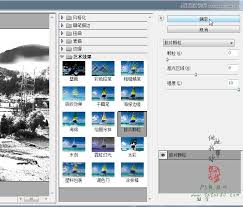
1. 新建一个图层,填充为白色。
2. 将该图层的混合模式改为"滤色",不透明度调低,如30%左右,模拟雪的光影反射效果。
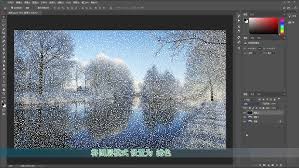
3. 使用橡皮擦工具,擦除不需要的部分,让光影效果更贴合画面实际情况。
调整细节
1. 利用"曲线"或"色阶"等工具,微调画面的整体色调,让雪景颜色更自然。
2. 如果画面中有些地方雪的效果不明显,可以适当降低对应图层的不透明度,或者用加深工具等强化雪的明暗对比。
通过进阶技法可以让雪景效果更出众:尝试使用"动感模糊"滤镜为雪花添加飘落轨迹,或通过"色相/饱和度"调整层为雪地赋予晨曦的淡蓝色调。专业设计师还会在画面边缘添加霜冻纹理,使用"高反差保留"滤镜增强雪的晶体质感。
以上就是小编为大家带来的Photoshop雪景特效制作全攻略。无论是风景照、人物照还是产品静物,掌握这些核心技法都能让您的作品瞬间拥有电影级的冬日氛围。更多数字艺术创作技巧,请持续关注我们的技术专栏。