
文件传输助手登录全指南-文件传输助手使用完整教程
文件传输助手作为微信生态的重要工具,专为解决移动端与电脑端之间的文件共享需求而设计。该功能完美支持各类文档、图片及视频的快速互传,大幅提升工作效率。

一、登录方式
1. 微信网页版登录
具体操作流程如下:
① 电脑浏览器输入 wx.qq.com 进入官网
② 手机微信启用扫一扫功能,对准网页显示的二维码
③ 在移动端选择对应授权方式
④ 成功登录后,网页版左侧菜单将出现文件传输助手入口
2. 独立网页版登录
快捷操作指引:
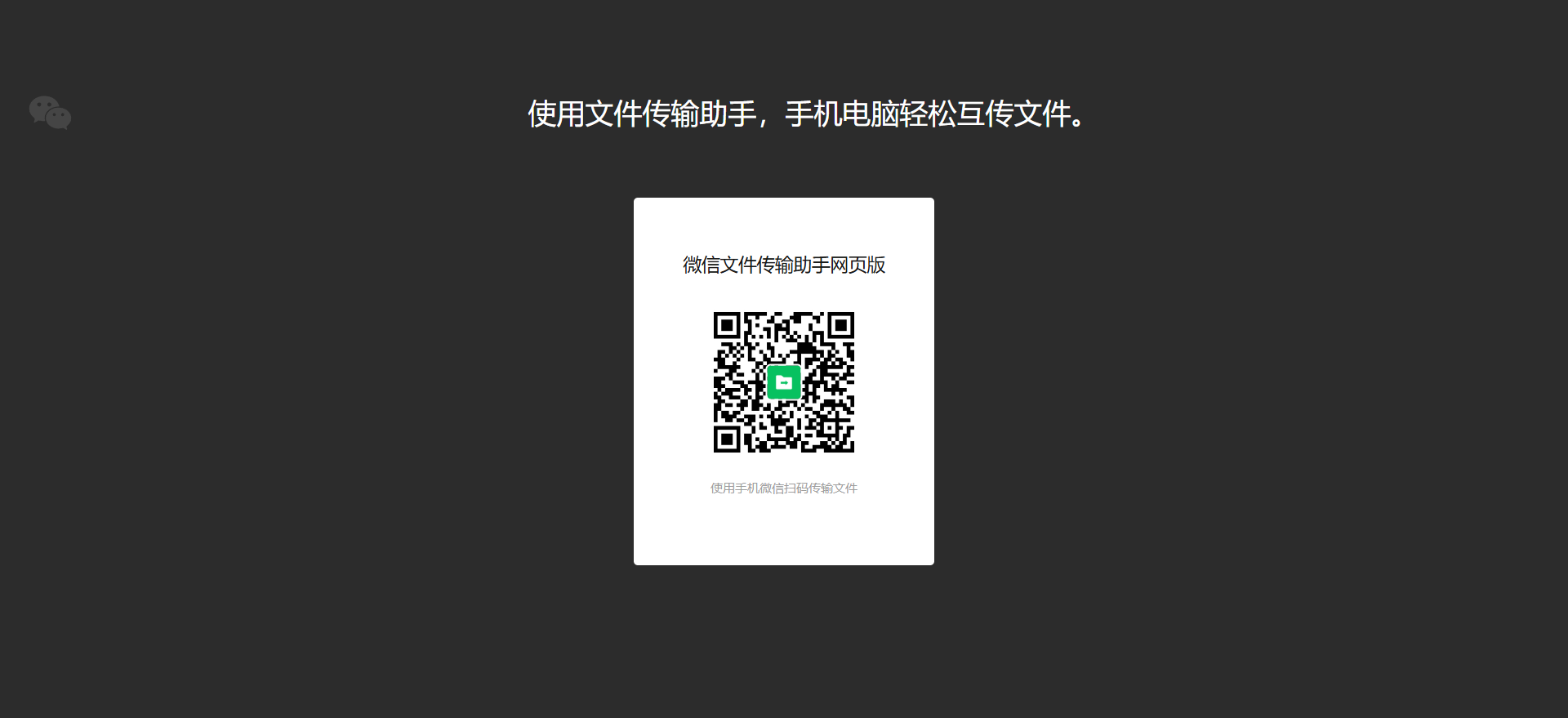
① 直接访问 file.weixin.qq.com 专用地址
② 扫码验证后即可进入专属文件传输界面
3. 电脑版微信快速入口
简易方法:
启动微信PC端客户端,在登录界面选择"仅传输文件"选项,系统将自动跳转至文件传输页面。
二、核心功能与操作
1. 文件传输
移动端发送至电脑端:
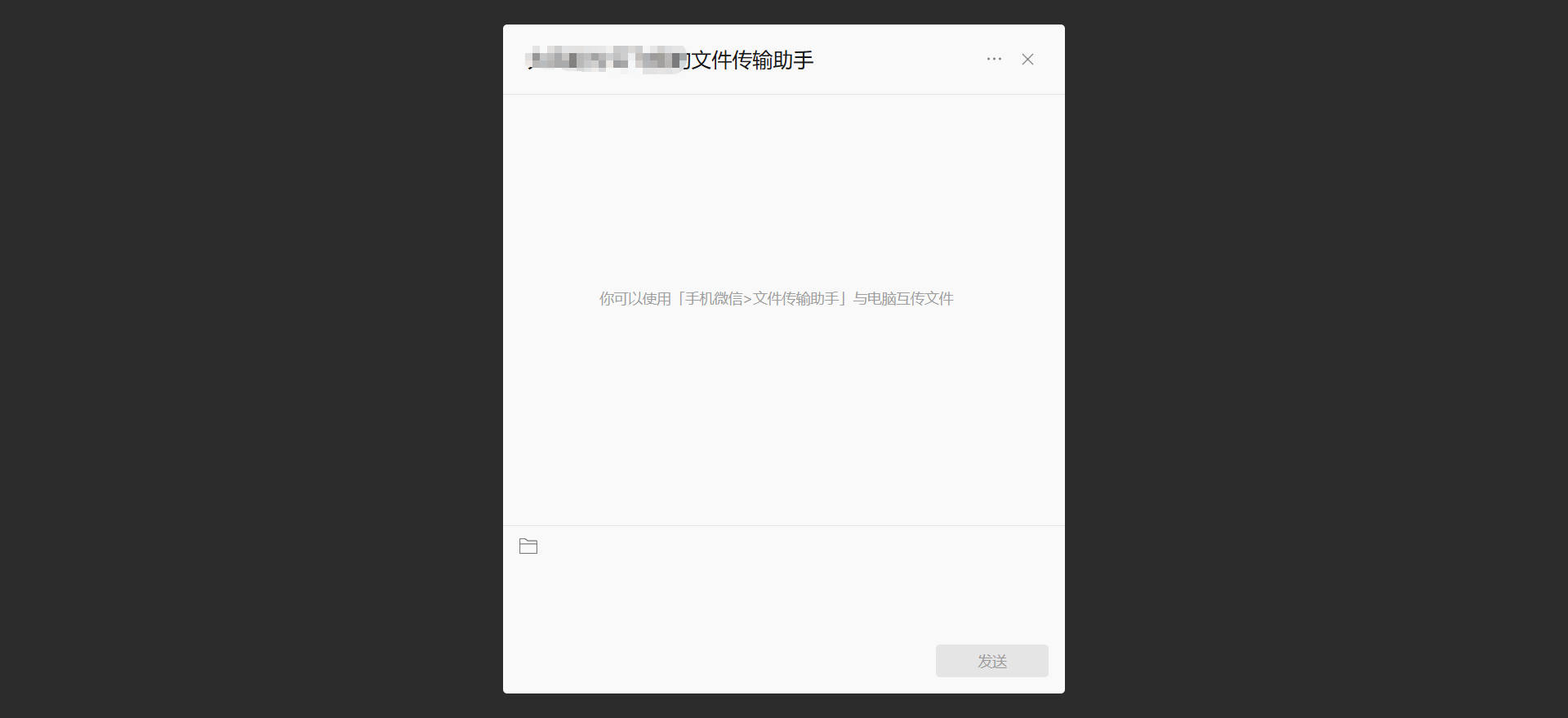
在手机微信中找到文件传输助手对话框,通过附件功能选择本地文件发送。支持批量选择,最大单文件容量达2GB,远超普通聊天的100MB限制。
电脑端发送至移动端:
网页版或客户端均可通过上传按钮或直接拖放文件实现传输,手机将自动接收。
2. 特殊场景操作
文件存储周期:所有传输内容默认保存30天,期间可反复下载或转发。
格式支持范围:涵盖Office系列文档、PDF电子书、各类压缩包等常见格式,部分文件支持在线预览。
3. 高级技巧
效率优化:移动端多文件传输时推荐打包为zip格式;电脑端可直接拖拽整个文件夹。
文本同步:电脑端输入的长文本内容发送后,手机端实时同步显示,特别适合内容创作者使用。
三、注意事项
容量限制说明
普通聊天场景:文档上限100MB,视频上限25MB
专用传输通道:单文件容量扩展至2GB,满足大文件传输需求
安全防护措施
采用先进的端到端加密技术,每个登录二维码包含唯一识别标识,有效防范恶意扫描。
网络环境建议
保持设备间网络连接稳定,传输大容量文件时优先使用Wi-Fi网络确保传输效率。
以上就是关于微信文件传输助手的功能详解与使用指南。掌握这些技巧将显著提升您的跨设备文件管理效率,欢迎持续关注本站获取更多实用技巧。