
文件传输助手如何登录-文件传输助手如何使用-华军软件园
微信文件传输助手作为官方提供的跨平台工具,能够实现手机与电脑之间的文档、图片、视频等文件快速互传,极大提升工作效率。其简洁的操作界面与稳定的传输性能,成为用户日常办公的实用帮手。

一、三种便捷登录途径
1. 网页版微信入口
操作流程:
① 电脑浏览器输入wx.qq.com进入官网;
② 手机微信打开扫一扫功能,对准网页二维码;
③ 在手机端选择文件传输专用模式或完整登录;
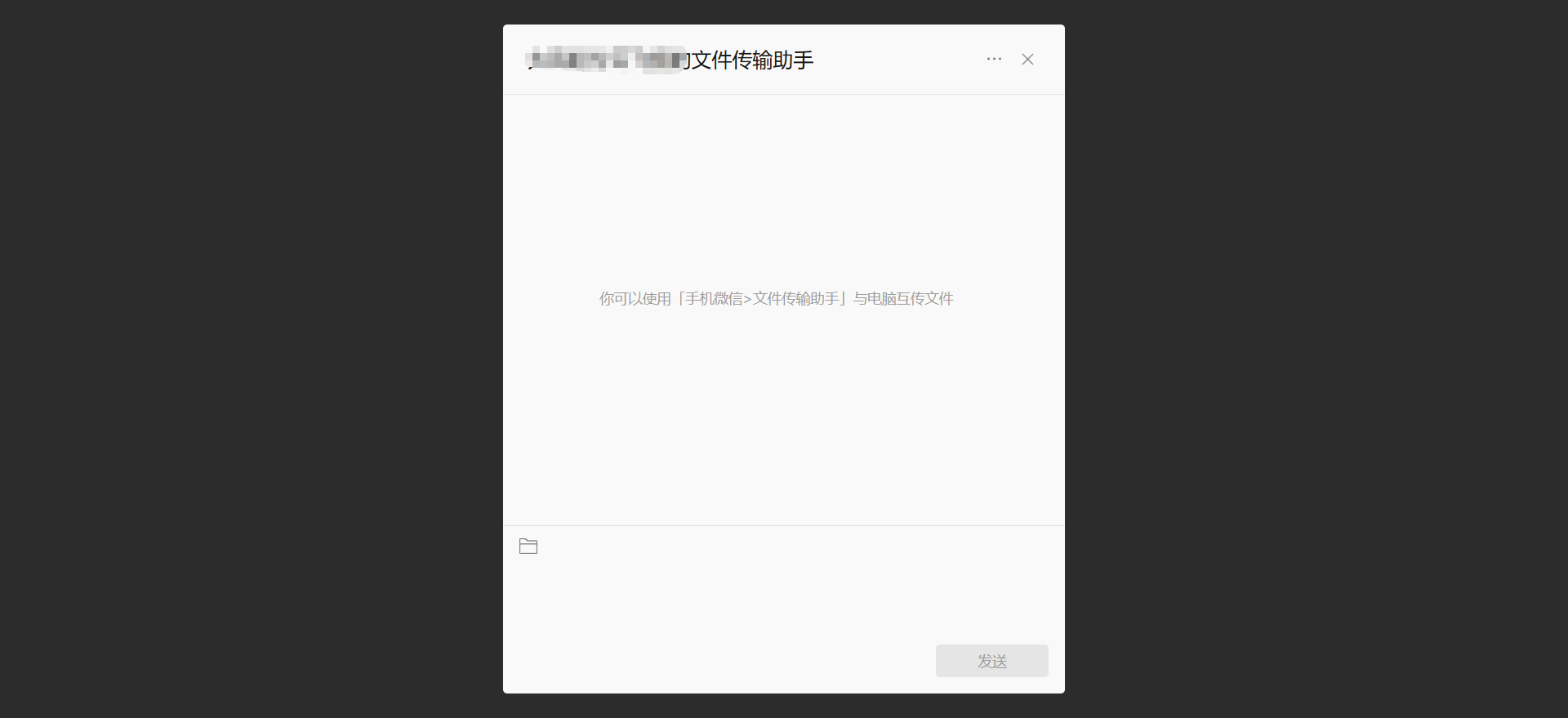
④ 成功连接后,网页左侧将出现文件传输助手对话框。
2. 专用传输页面登录
操作流程:
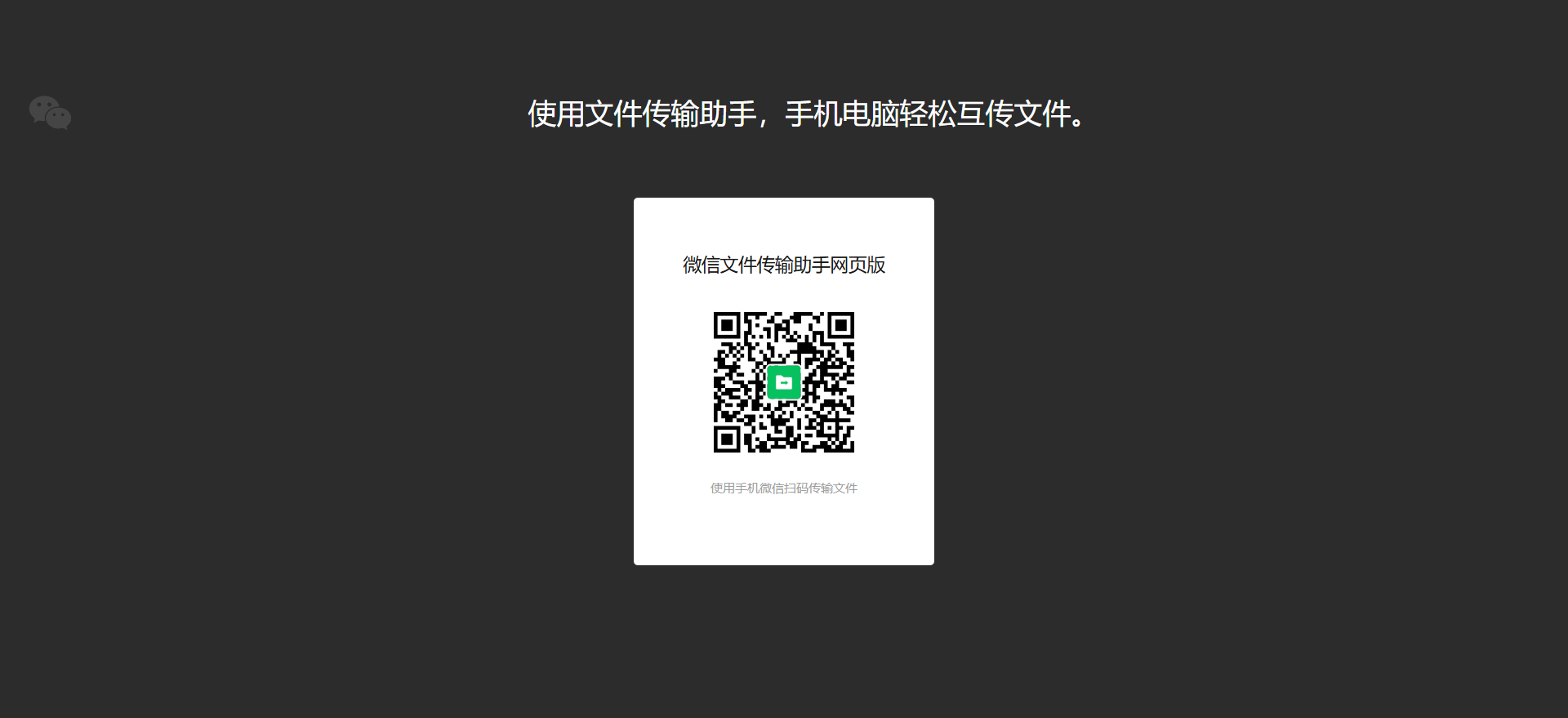
① 直接访问file.weixin.qq.com专用地址;
② 扫码验证后直接进入文件传输界面,无需完整账号登录。
3. PC客户端快捷通道
操作方式:
启动电脑版微信后,在登录界面点击文件传输专用按钮,系统会自动跳转至传输助手页面。
二、实用功能详解
1. 双向文件传输
手机发送至电脑:
在手机微信文件传输助手对话框中,点击附件图标选择本地文件发送。支持批量选择功能,单个文件上限提升至2GB,远超普通聊天的100MB限制。
电脑发送至手机:
通过网页版或电脑客户端,点击文件图标或直接拖拽文件到对话框,发送后手机端立即接收。
2. 特色功能应用
文件暂存:所有传输记录保留30天,期间可随时下载或转发。
格式支持:完美兼容Office系列、PDF、压缩包等办公常用格式,部分文件支持在线预览。
多端协同:同一微信账号下的不同设备均可实时互传文件,实现无缝衔接。
3. 效率提升技巧
批量处理:手机端多选文件时推荐压缩打包;电脑端可直接拖拽整个文件夹自动生成压缩包。
文字同步:电脑端输入的长文本发送后即时同步至手机,特别适合内容编辑场景。
三、使用安全指南
容量限制说明
普通会话:文档不超过100MB,视频限制25MB;
专用传输通道:单文件最大支持2GB传输。
安全防护措施
隐私保障:采用端到端加密技术,二维码包含唯一识别码,有效防止非法扫描。
设备管控:使用完毕及时退出账号,公共设备慎用;可开启登录保护功能实时监控设备状态。
网络环境建议
保持设备网络连接稳定,大文件传输优先使用Wi-Fi网络确保速度。
以上就是关于微信文件传输助手的功能介绍与使用教程,掌握这些技巧能让您的跨设备文件传输更加高效便捷,欢迎收藏并持续关注本站获取更多实用指南。