
eMule如何设置在标题栏显示传输速度-eMule设置在标题栏显示传输速度的方法
作者:佚名
时间:2026-06-06 08:43:05
eMule(电骡)是一款经典、开源的P2P文件共享客户端,免费无广告,主要运行于Windows系统。软件依托 eD2k 与 Kad 双网络,支持多源并行下载、断点续传及哈希校验,其智能损坏控制系统可高效修复传输错误,提升下载准确率。核心的队列与信用机制通过奖励上传者优先获取资源,维护共享生态秩序。此外,软件支持全局搜索、文件分类管理及内置IRC实时交流,具备绿色、高效、值得信赖等特点。接下来就让小编为大家解答一下eMule怎么设置在标题栏显示传输速度以及eMule设置在标题栏显示传输速度的方法吧!
第一步
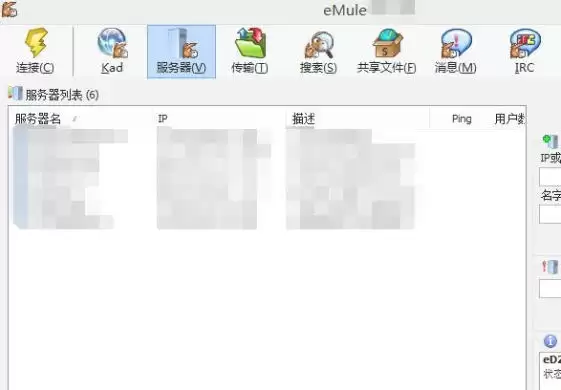
在电脑上双击打开 eMule 应用程序,等待主窗口完全加载完成,进入eMule操作主界面。
第二步
在eMule主窗口的顶部菜单栏中,找到并点击 "eMule" 选项,打开下拉菜单。
第三步
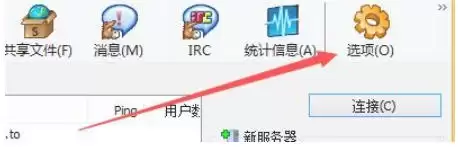
在"eMule"下拉菜单中,点击 "选项",弹出选项设置窗口。

第四步
在"选项"设置窗口中,找到左侧的分类列表,点击选择 "显示" 标签页,进入显示相关设置界面。

第五步
在"显示"设置页面中,找到 "在标题栏显示传输速度" 选项,在其前方的复选框中打勾勾选。

第六步
勾选完成后,点击窗口下方的 "应用" 按钮,再点击 "确定" 按钮,设置即可生效。