
果速送app怎么加入购物车
作者:佚名
时间:2026-06-05 09:22:08
在果速送app购物时,加入购物车能方便我们集中管理商品,以便后续统一结算。下面就为大家详细介绍果速送app怎么加入购物车。
进入商品详情页
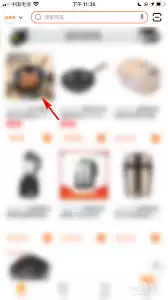
打开果速送app,在首页浏览各类商品,找到你想要加入购物车的商品。点击该商品的图片或名称,即可进入商品详情页。
点击加入购物车按钮
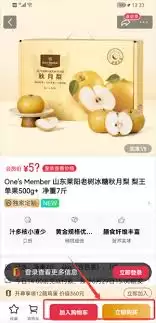
进入商品详情页后,在页面中仔细寻找“加入购物车”按钮。该按钮通常会以醒目的颜色或图标显示,一般位于商品图片下方、价格信息附近或页面底部等位置。点击此按钮,商品就会被添加到购物车中。
查看购物车商品
成功添加商品到购物车后,点击界面下方的“购物车”图标,即可进入购物车页面。在这里,你可以看到已加入购物车的所有商品,包括商品名称、图片、价格、数量等信息。
调整商品数量
若你想购买多个相同的商品,可以在购物车页面中点击该商品右下角的“+”或“-”按钮来调整商品数量。
删除商品
若不小心添加了不需要的商品,可在购物车页面长按该商品,然后在弹出的菜单中选择“删除”选项,即可将其从购物车中移除。
前往结算
当你挑选好所有想要购买的商品后,点击购物车页面右上角的“结算”按钮,按照系统提示完成下单支付流程,即可轻松购买心仪商品。