
WPS如何删除空白页
作者:佚名
时间:2026-06-05 09:15:03
在使用wps时,遇到空白页却无法删除的情况着实让人困扰。别着急,下面为您详细介绍解决方法。
首先,要找到空白页产生的原因。可能是分页符导致的,比如您在文档中不小心插入了手动分页符;也可能是段落格式设置不当,比如某一段落的段后间距设置过大等。
若要删除空白页,方法如下:
方法一:检查分页符
将光标定位到空白页的前一页末尾处,仔细查看是否有分页符。若有,选中该分页符,然后按下delete键将其删除,空白页可能就会随之消失。
方法二:调整段落格式
如果是段落格式问题,比如某一段落段后间距过大导致出现空白页。将光标定位到该段落,然后在“段落”设置中,减小段后间距的值,比如将段后间距从“0.5行”调整为“0行”,看空白页是否消除。
方法三:隐藏空白页
有时可能是文档视图的问题。您可以切换到“大纲视图”,在大纲视图下,空白页可能会显示得更清晰,您可以尝试删除相关的空白页分隔元素。或者切换到“草稿视图”,看看空白页是否还存在,若不存在,可调整回合适的视图。
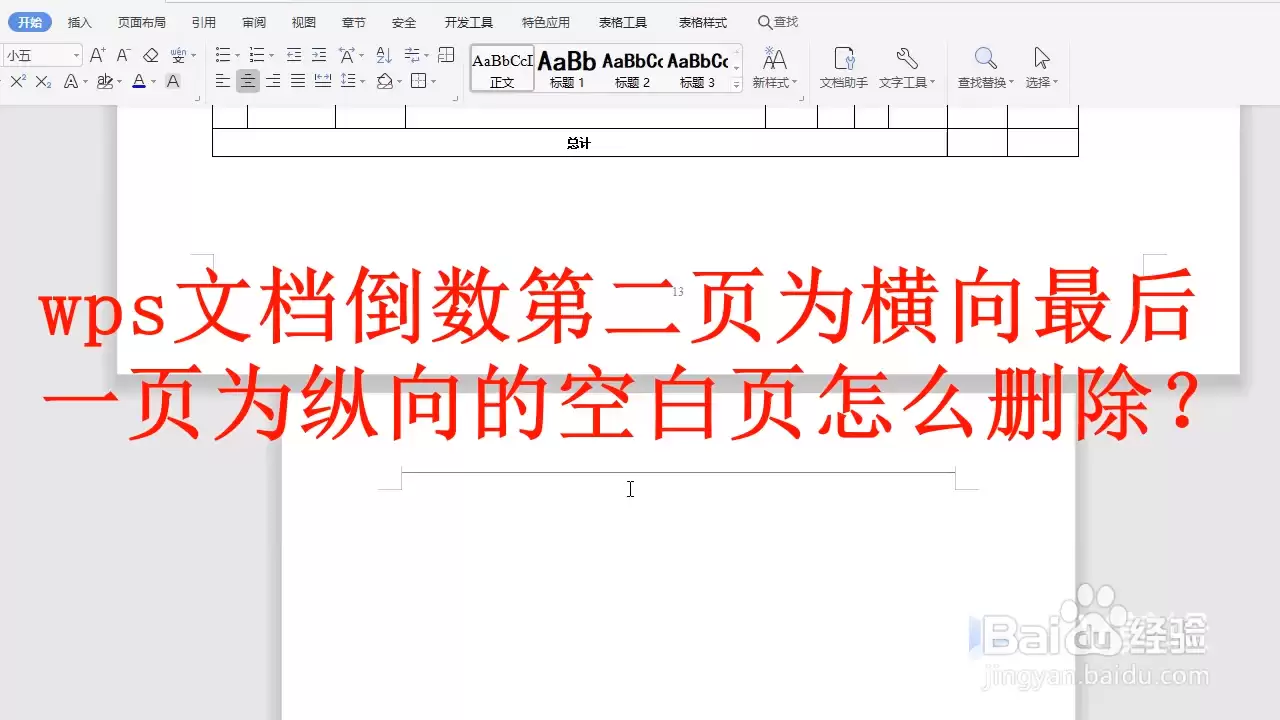
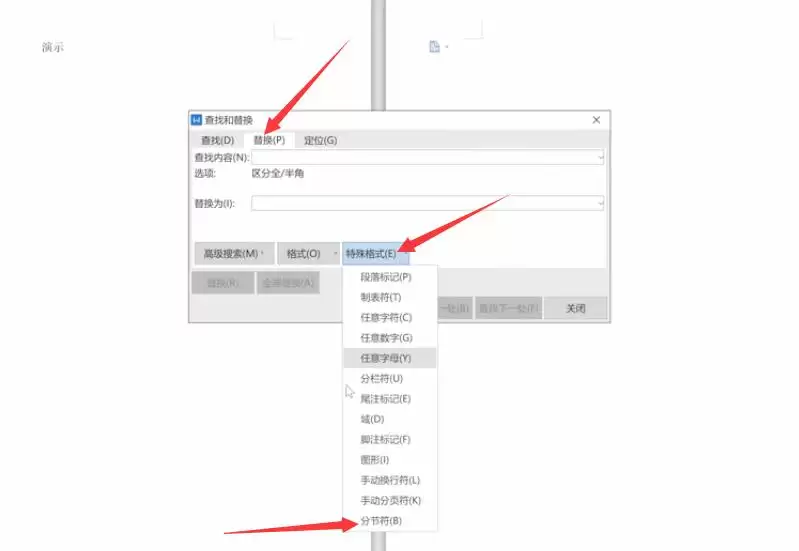
方法四:检查分节符
分节符也可能导致空白页的出现。将光标定位到空白页的前一页,点击“页面布局” - “分隔符”,查看是否有分节符。若有,将分节符删除,再看看空白页是否消失。
若上述方法都无法解决,您可以尝试新建一个空白文档,然后将原文档的内容逐一复制粘贴到新文档中,这样可能会消除原文档中的空白页问题。总之,遇到wps空白页删不掉的情况,通过仔细排查和上述方法,一般都能找到解决办法。