
360浏览器如何导出当前所有打开的标签
作者:佚名
时间:2026-06-05 08:07:34
在日常使用360浏览器的过程中,有时候我们会打开多个标签页,当需要整理或备份这些标签时,该怎么做呢?别担心,今天就来教大家如何轻松导出当前所有打开的标签。
一、导出步骤
1. 打开360浏览器,确保你已登录自己的账号。登录账号是为了方便后续同步等操作,同时也能保证数据的完整性。
2. 点击浏览器右上角的“菜单”图标,它通常是三条横线的形状。
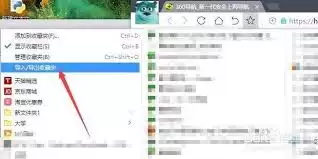
3. 在弹出的菜单中,找到“书签/历史”选项,然后在下拉菜单里选择“书签管理器”。
4. 进入书签管理器页面后,你会看到左侧有一个“书签栏”,这里显示的是你平时收藏的书签。而我们要导出的是当前打开的标签,所以在页面空白处右键单击,在弹出的菜单中选择“全部选中”。这时,所有打开的标签都会被选中,呈现蓝色背景。
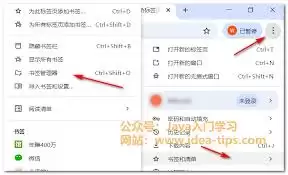
5. 再次右键单击已选中的标签,这次选择“导出书签”。
6. 在弹出的“另存为”对话框中,选择你想要保存导出文件的位置,比如桌面。然后为文件命名,建议使用一个能清晰反映这些标签内容的名称,例如“360浏览器当前标签_日期”。最后选择文件格式,一般选择“html文件”即可,点击“保存”。
二、导出后的用途
导出后的html文件可以在任何浏览器中打开,方便你随时查看这些标签。如果你需要在另一台设备上继续浏览这些页面,只需要将导出的文件复制到该设备上,用浏览器打开就能快速恢复之前的标签页。此外,如果你想对这些标签进行分类整理,也可以在文本编辑器中打开html文件进行编辑。
通过以上简单的步骤,你就能轻松地导出360浏览器当前所有打开的标签,无论是为了备份、整理还是在其他设备上继续浏览,都变得非常方便。快去试试吧,让你的浏览器使用更加高效!