premiere如何添加蒙版
作者:佚名
时间:2026-06-04 09:09:01
premiere怎么添加蒙版
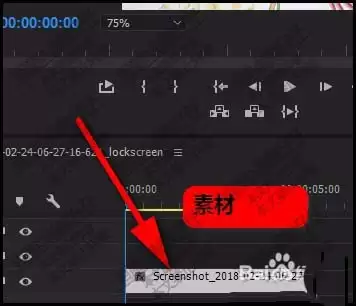
1、将一张图片素材拖拽至序列面板并选中,此为添加蒙版的首要步骤,随后即可进行蒙版属性设置。
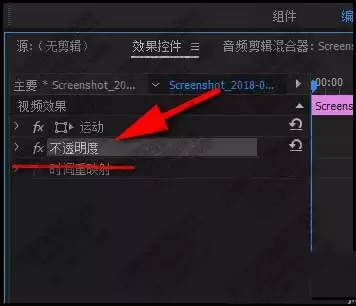
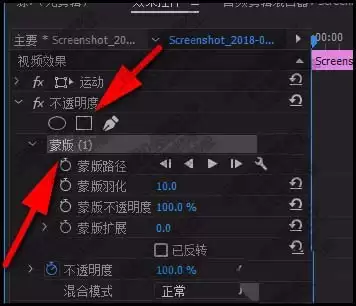
2、选定图片素材后,进入属性面板,找到并定位到“不透明度”这一目标属性。
3、展开不透明度下的所有子项,即可看到三种蒙版创建方式:椭圆、矩形和钢笔。
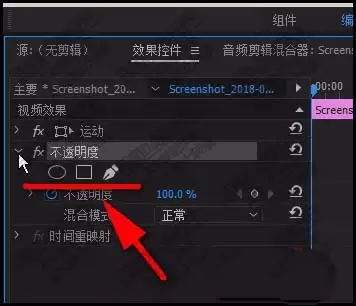
4、椭圆、矩形、钢笔三种蒙版形状可供选择。本文以矩形蒙版为例,点击矩形图标后,下方将立即生成“蒙版1”条目。
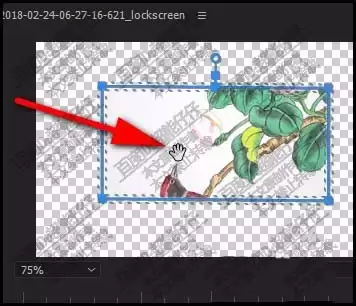
5、在节目窗口中观察图片,蒙版路径已自动显示在画面中央位置。
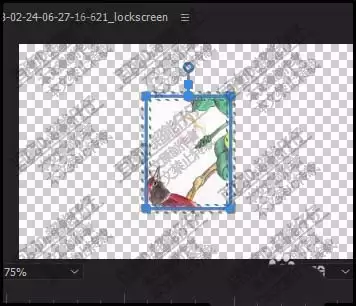
6、蒙版路径周围带有节点,这些节点专门用于调整蒙版路径的大小。
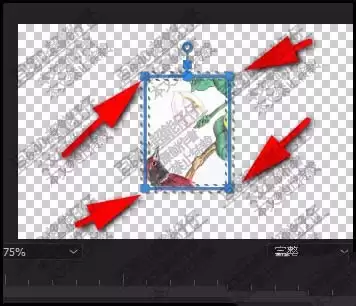
7、当鼠标移动到节点上时,光标变为黑色箭头并附带小圆圈,此时按住并拖拽即可调整蒙版的形状和大小。
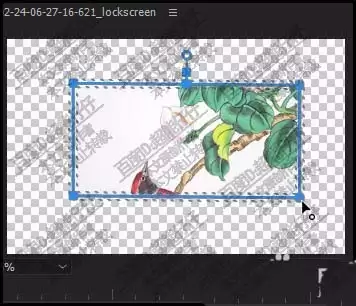
8、鼠标悬停于蒙版路径时,光标变为抓手形状,按住并拖动即可移动蒙版位置。通过以上步骤,你已掌握Premiere中蒙版的添加与编辑方法。