Premiere怎么自定义动态拼贴效果预设
作者:佚名
时间:2026-06-04 08:56:02
premiere怎么自定义动态拼贴效果预设
1、要制作动态拼贴效果预设,首先启动Premiere并新建项目,随后建立序列,将序列帧尺寸设为1920×1080。
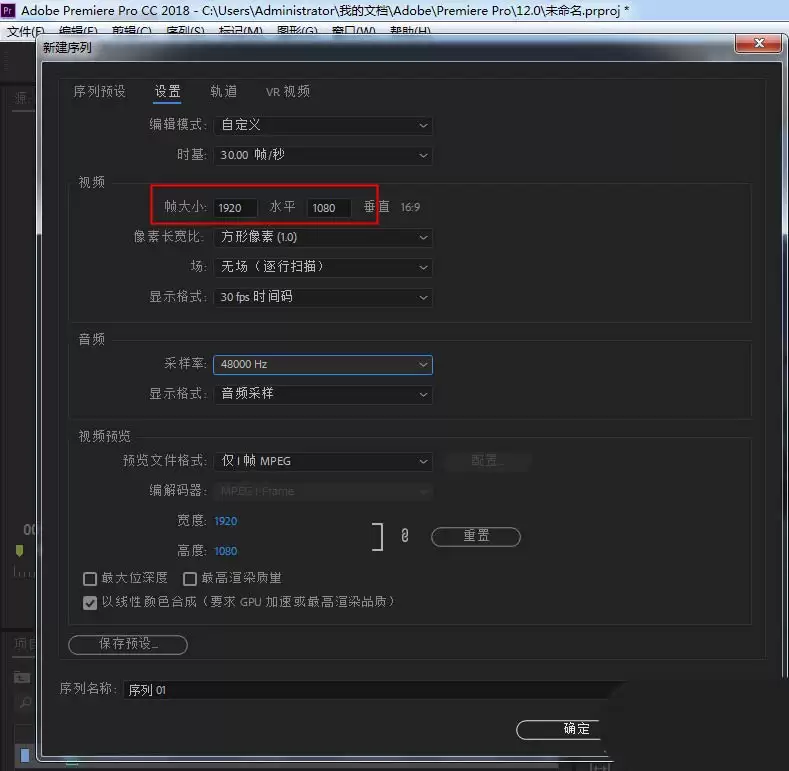
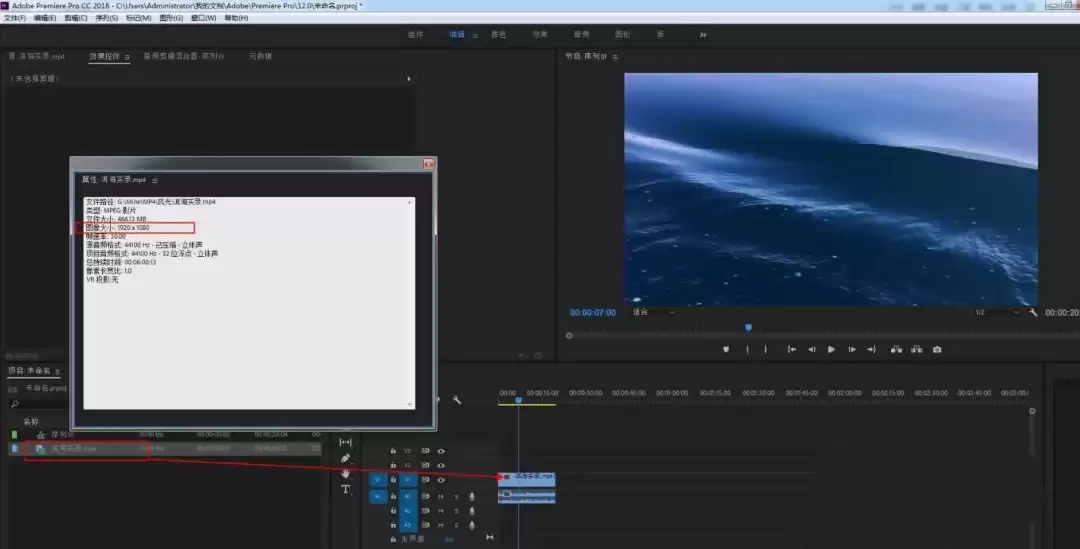
2、导入一段视频素材,此处使用与序列帧尺寸一致的1920×1080视频,将其拖放到轨道上。
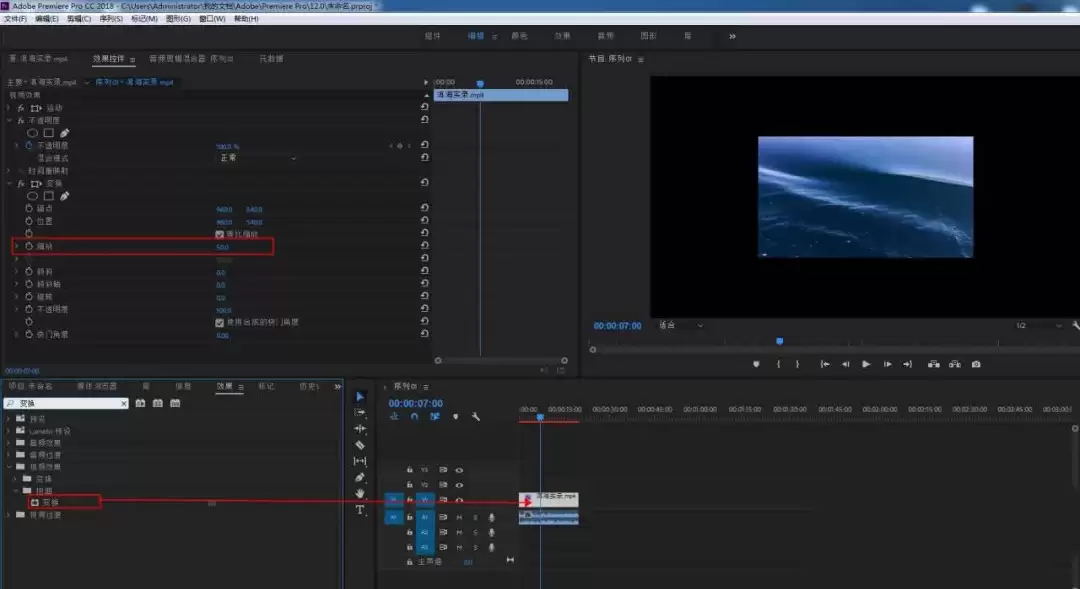
3、在效果面板中搜索“变换”,将其拖至视频素材上,并将缩放比例参数调整为50。
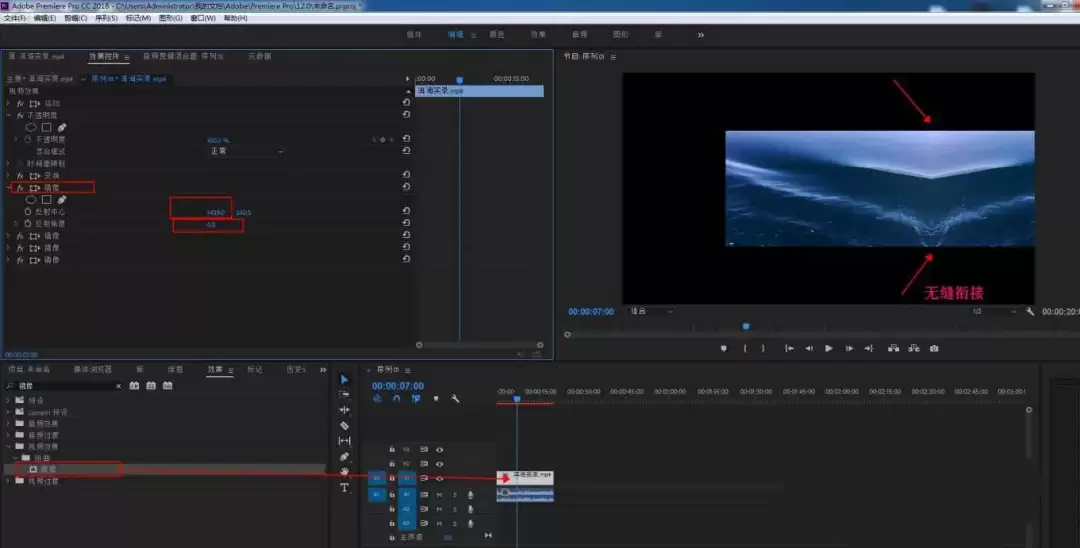
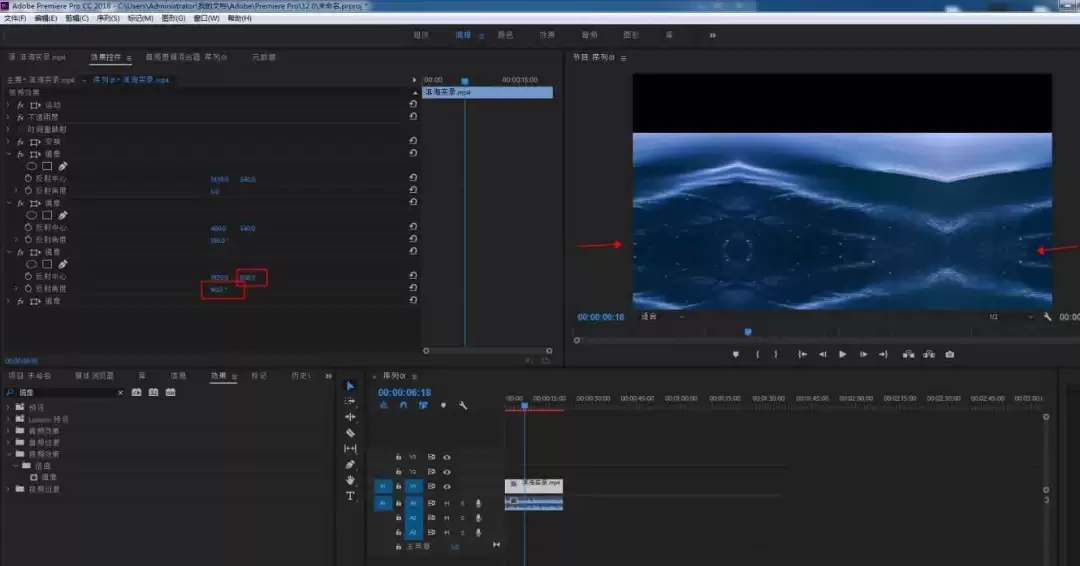
4、在效果面板中搜索“镜像”,为视频添加四层镜像效果。第一层镜像设置反射角度为0度,调整反射中心的X轴位置,使反射层与原始层无缝衔接。
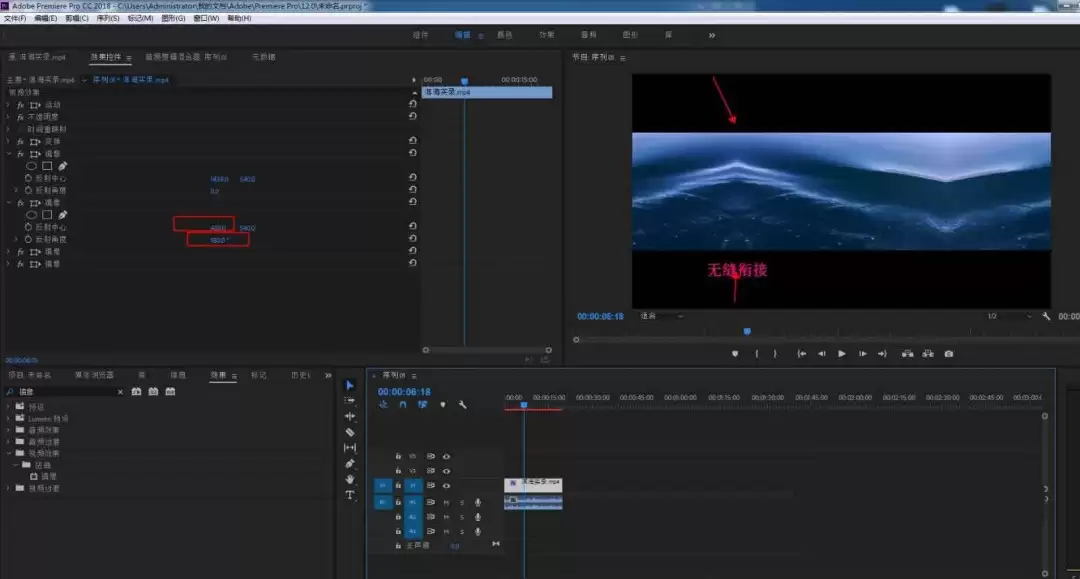
5、第二层镜像中,反射角度设为-180度,调整反射中心X轴位置实现无缝拼接。第三层镜像角度90度,第四层镜像-90度,调整Y轴位置完成无缝衔接。
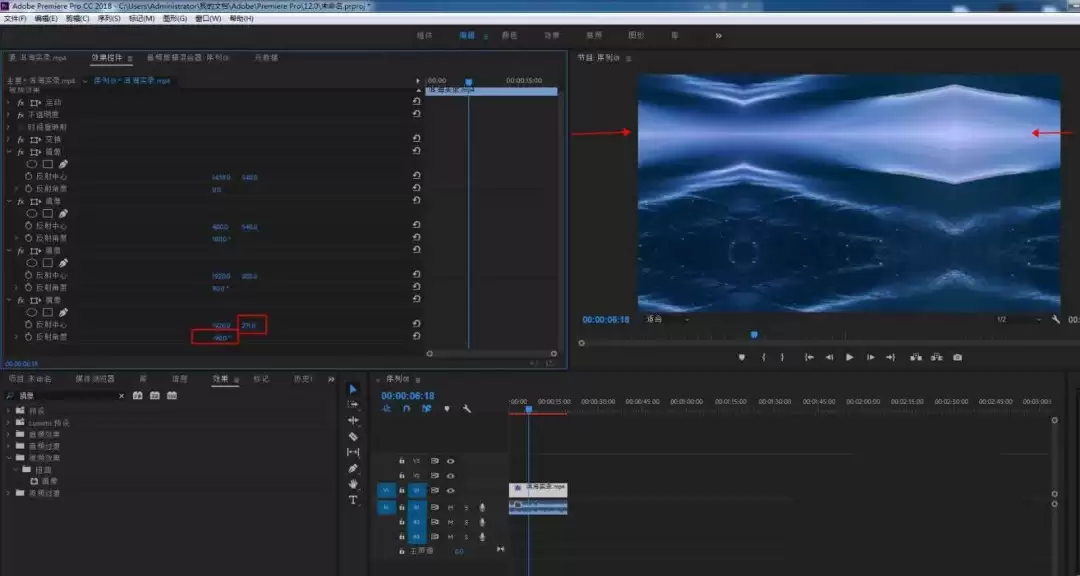
6、再添加一层变换效果,将缩放比例设为200,使视频画面恢复至正常大小。
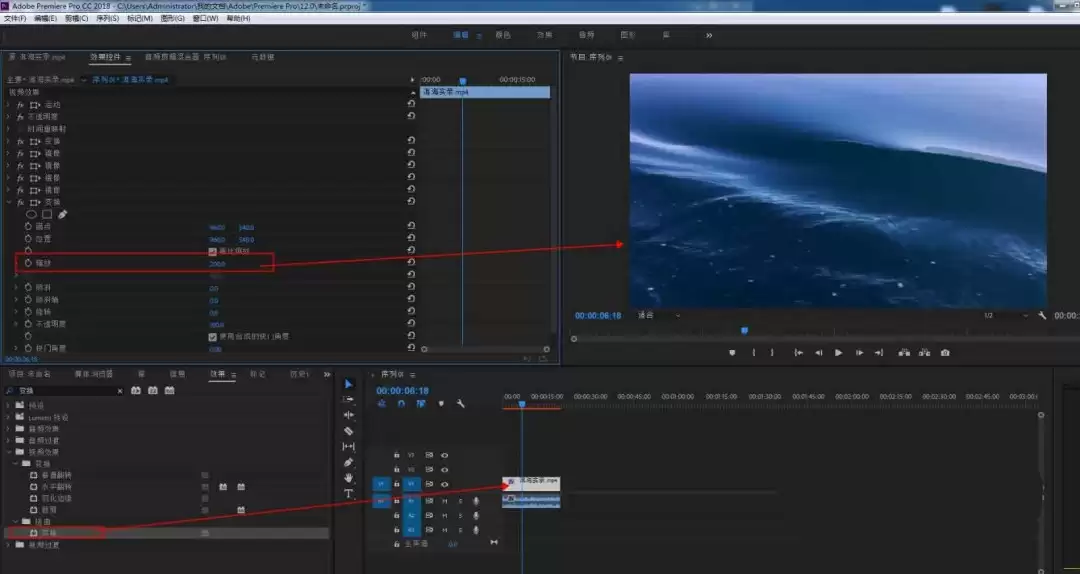
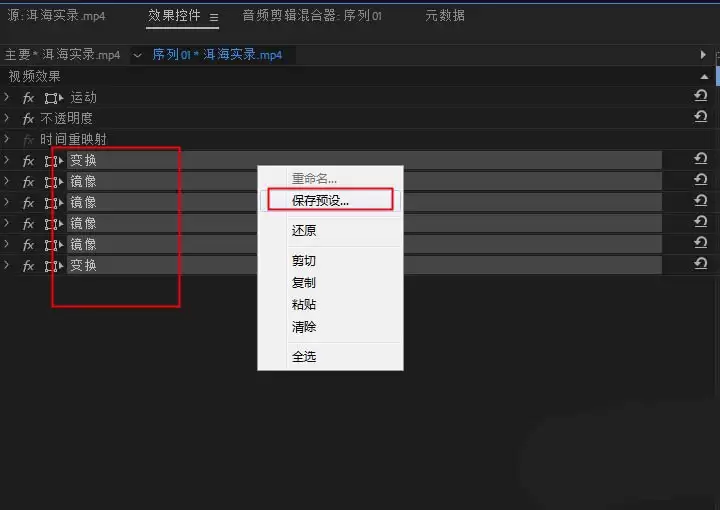
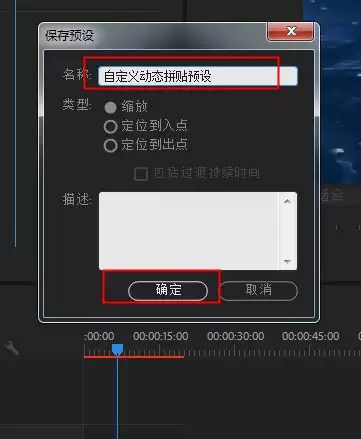
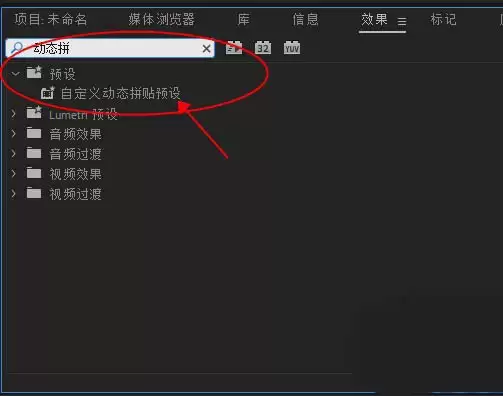
7、按住CTRL键同时选中两层变换与四层镜像效果,右键选择“保存预设”并为其命名。保存后,在效果面板中搜索该名称即可调出,后续直接拖拽至新视频素材即可应用。