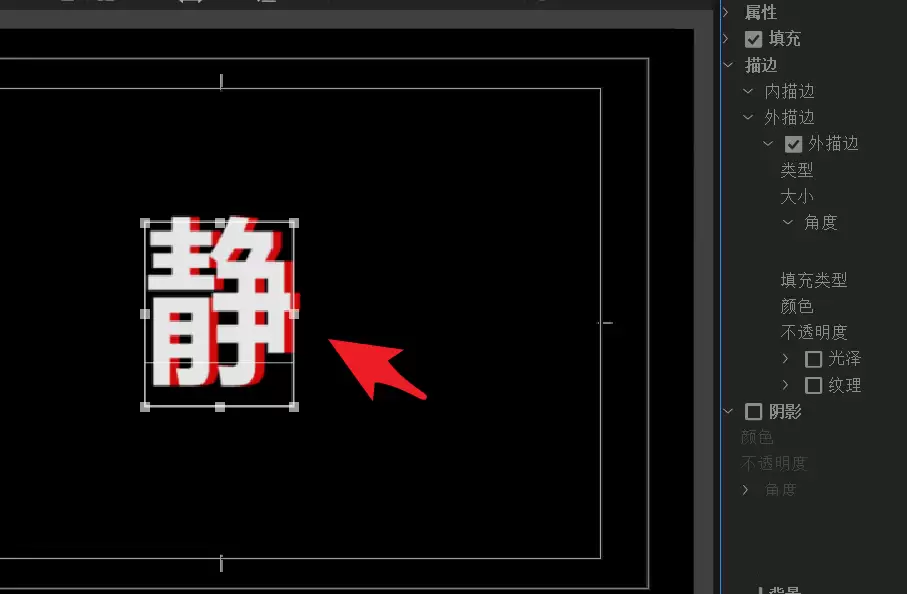
premiere怎么制作3d立体字幕效果
作者:佚名
时间:2026-06-04 08:12:02
premiere怎么3d立体字幕效果
想要为视频中的“静”添加立体效果,那图需要在右侧的属性面板进行操作。
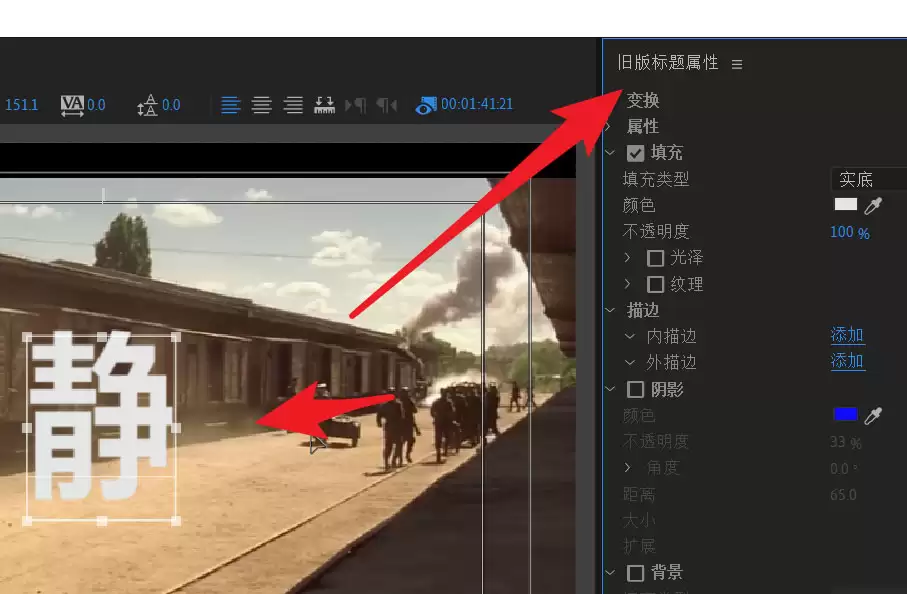
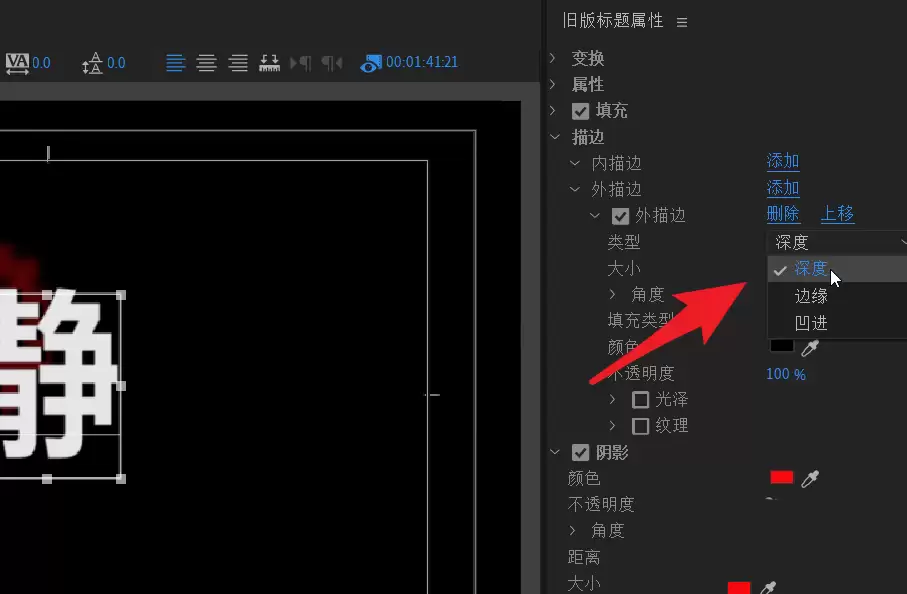
找到属性面板中的描边。在下面的制裁当中选择外描边。点击添加按钮。
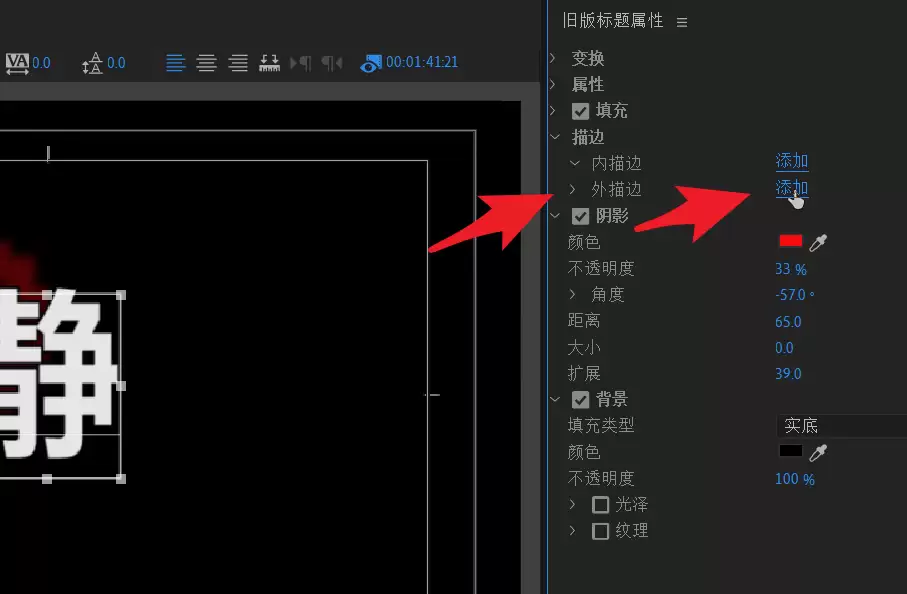
此时添加的外描边将会展示在下方。随机切换外描边的类型。
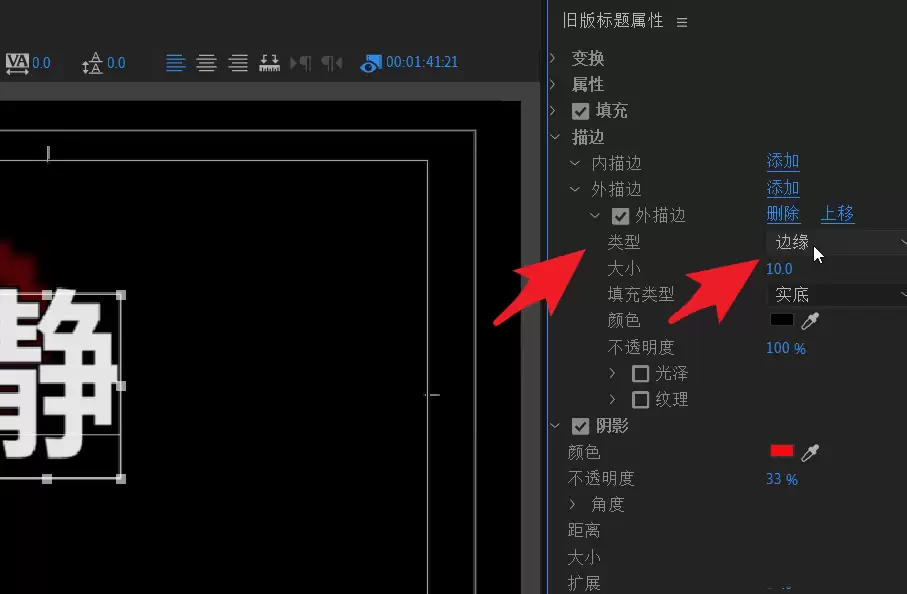
为了呈现较好的3D立体效果,此处将类型设置为深度。
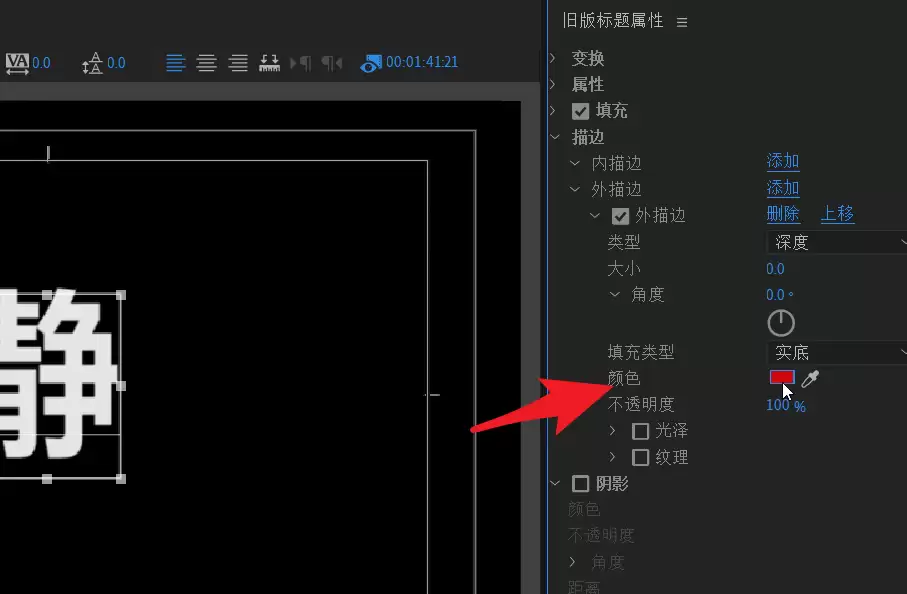
点击颜色后面的色彩条,选择喜欢的颜色。例如下图中的红色。
为了让立体的效果更加突出,增加外描边的大小。
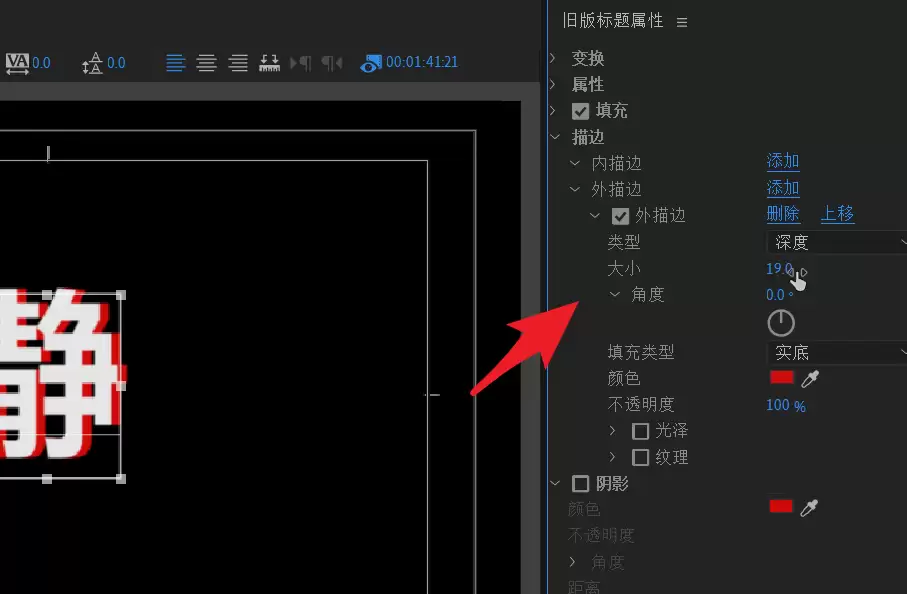
此时就可以看到下图中的效果。设置完成后,退出编辑页面。