
vs2010如何显示代码行数
作者:佚名
时间:2026-06-04 08:04:20
在使用vs2010进行编程时,显示代码行数能够帮助开发者更高效地进行代码阅读、调试和分析。以下将介绍几种在vs2010中显示代码行数的方法。
一、设置文本编辑器显示行数
1. 打开vs2010,打开你要查看代码行数的项目。
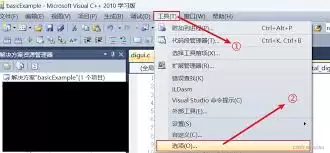
2. 在菜单栏中选择“工具” -> “选项”。
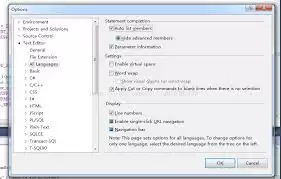
3. 在弹出的“选项”窗口中,展开“文本编辑器”。
4. 选择你使用的编程语言(如c、c++等)。
5. 在右侧的设置区域中,找到“行号”选项并勾选它。
6. 点击“确定”保存设置。此时,在代码编辑器的左侧就会显示每行代码的行号。
二、使用快捷键快速定位行号
1. 设置好显示行号后,如果你想快速定位到某一行代码,可以使用快捷键。
2. 在代码编辑器中,按下“ctrl + g”组合键。
3. 在弹出的“转到”对话框中,输入你想要跳转到的行号,然后点击“确定”即可快速定位到指定行。
三、在调试时查看行号
1. 当进入调试模式后,代码编辑器左侧同样会显示行号。
2. 调试过程中,你可以通过行号快速找到当前执行的代码行,有助于排查问题。
3. 例如,当程序出现异常时,根据调试窗口中显示的行号,能迅速定位到出现问题的代码位置,提高调试效率。
四、在代码折叠时显示行号
1. 有时候代码较长,会使用代码折叠功能。
2. 即使代码处于折叠状态,设置显示行号后,依然可以清晰看到折叠部分的行号范围。
3. 这使得在查看和管理大型代码文件时更加方便,能快速了解代码结构和行数分布。
通过以上方法,在vs2010中显示代码行数变得轻松简单,能为开发者提供极大的便利,提升编程和调试的效率。