Premiere2018素材如何添加手势转场效果
作者:佚名
时间:2026-06-03 13:10:02
Premiere2018素材怎么添加手势转场效果
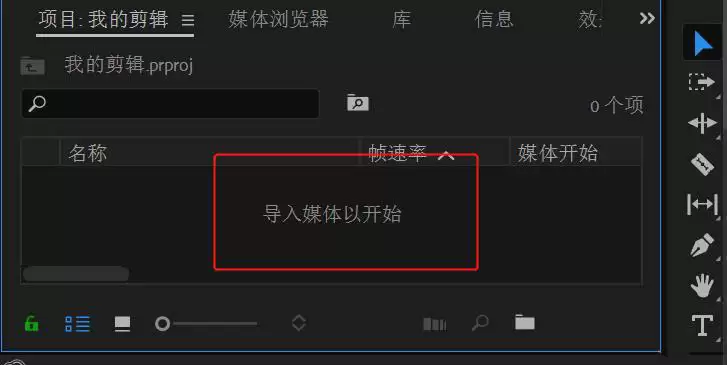
1、首先启动Premiere2018,将手势与星空两段视频素材导入项目,为后续实现从手势画面平滑过渡到星空的效果奠定基础,以下步骤将详细演示这一转场设置过程。
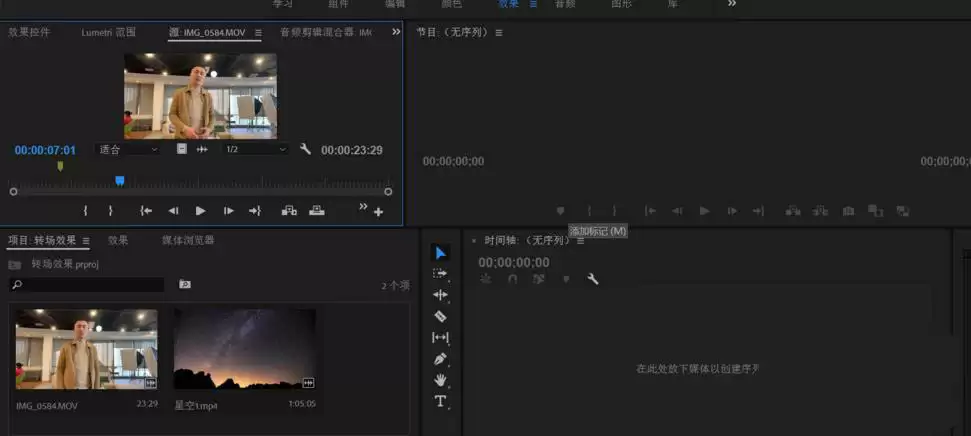
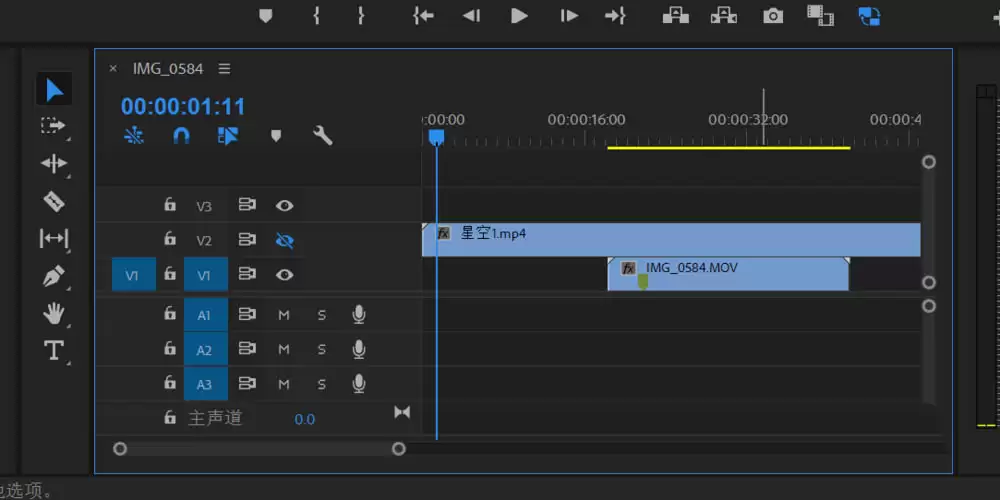
2、将2段素材拖动到时间线轨道上,星空效果在手势素材的上层轨道上,并把手势素材放到轨道的后半部分
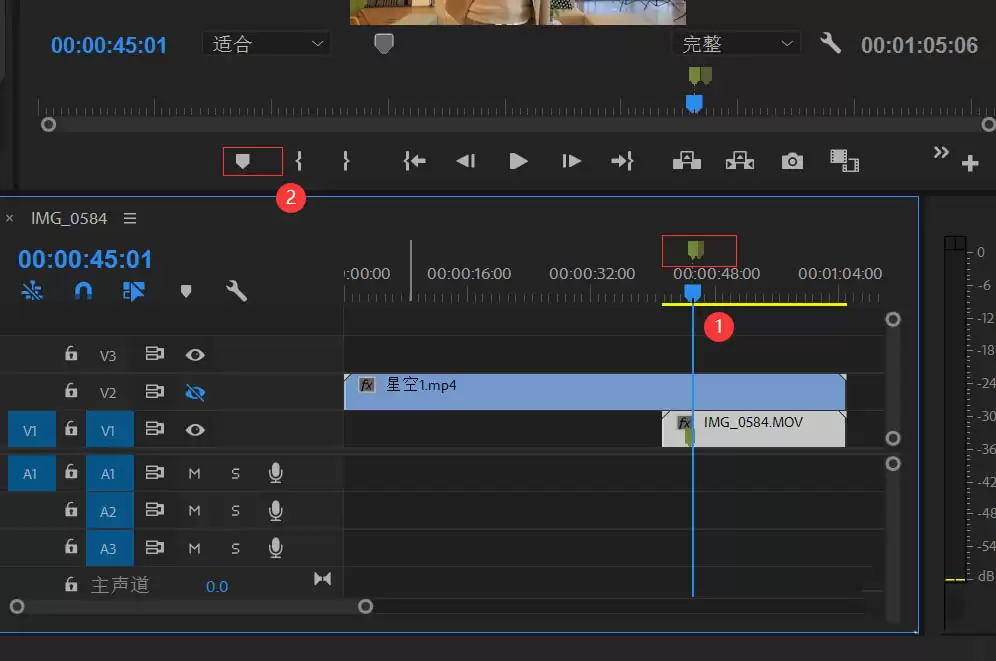
3、在星空素材上点击眼睛图标先隐藏该素材,播放手势素材,在手势素材上手势开始和结束的地方分别做标记
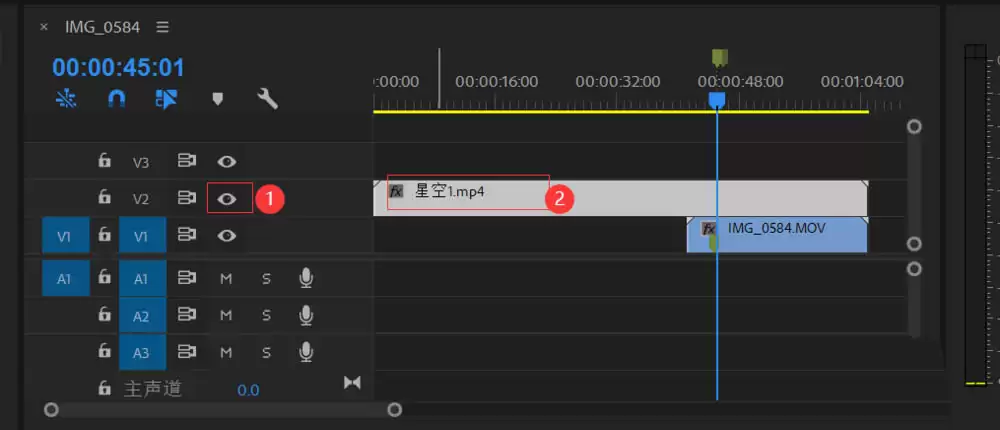
4、点击星空素材,并将前面的眼睛图标取消掉
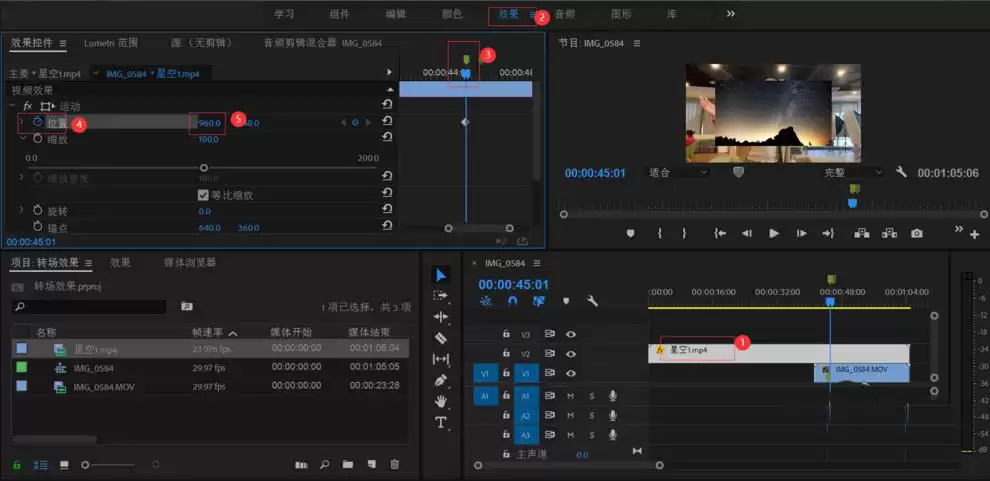
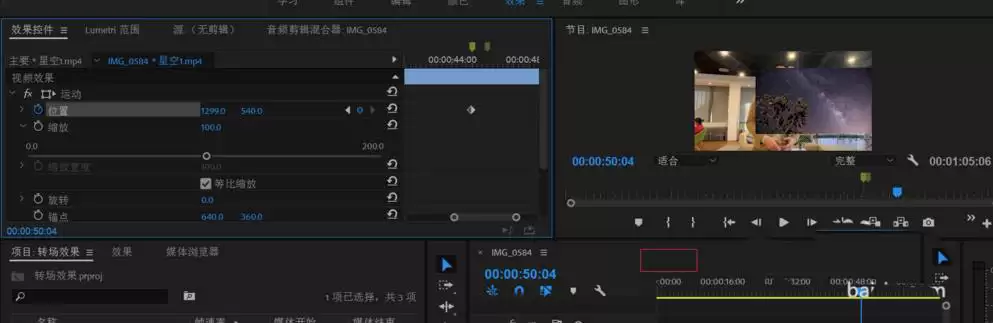
5、结合前述所有步骤,最后设置效果时需点击星空素材①,进入效果面板②,在运动位置处点击标记③并激活位置前的小秒表④,随后拖动鼠标调整X轴⑤,将星空视频移出预览窗口,至此完成整个手势转场效果的最终设置。