
premiere2020蒙版功能如何展示视频局部画面
作者:佚名
时间:2026-06-02 16:15:02
掌握Premiere2020蒙版功能,可以精准控制视频显示区域。下面详细介绍如何通过椭圆工具实现局部画面展示。
premiere2020蒙版功能怎么显示视频部分区域
1、启动pr2020软件并进入主工作界面。
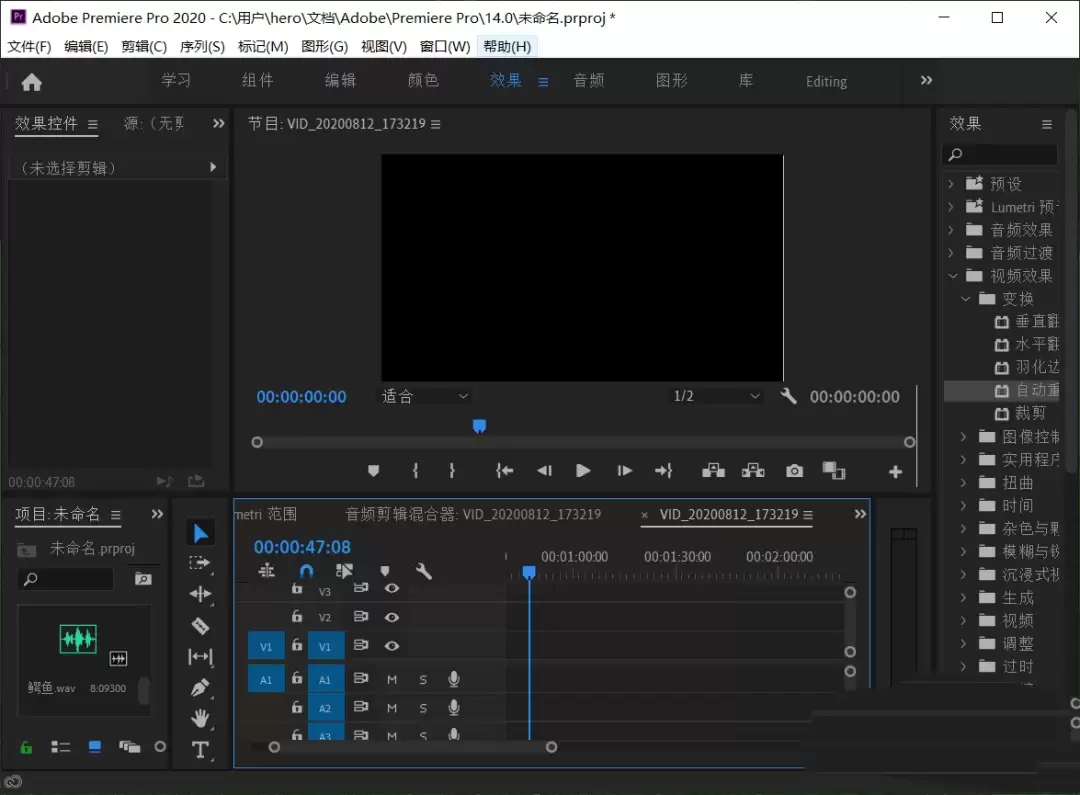
2、将需要编辑的视频素材拖拽至时间轴轨道。
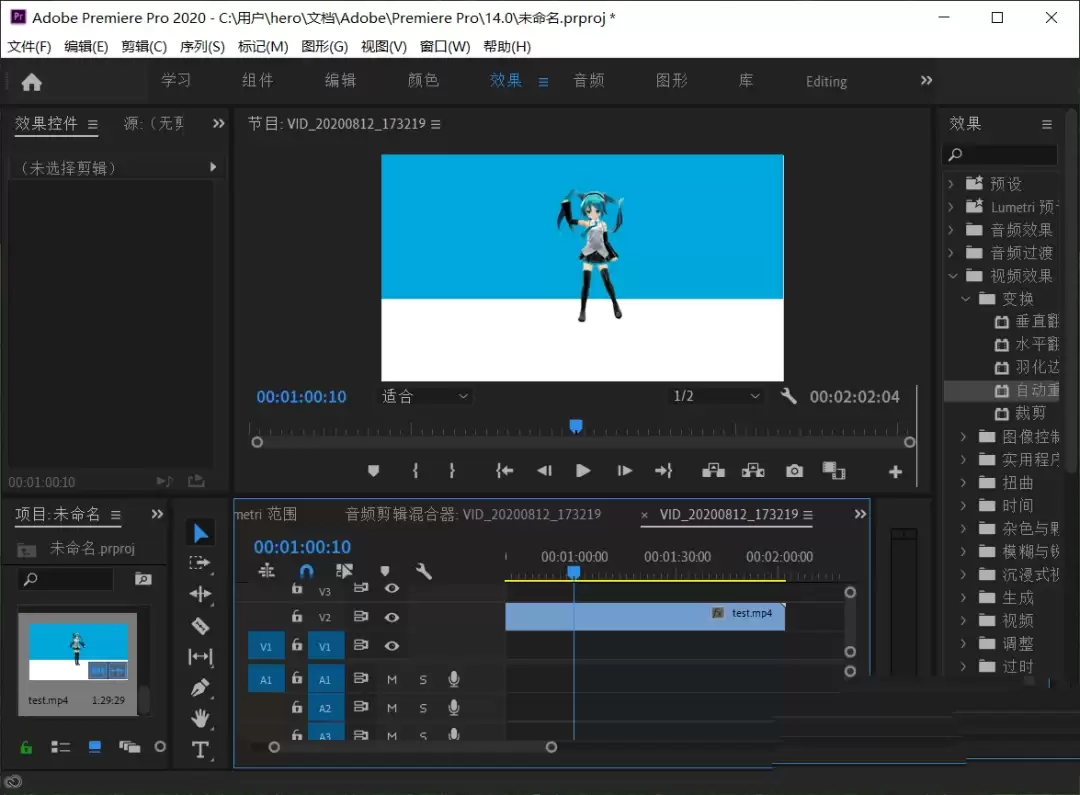
3、在原有视频轨道上方叠加新的视频素材层。
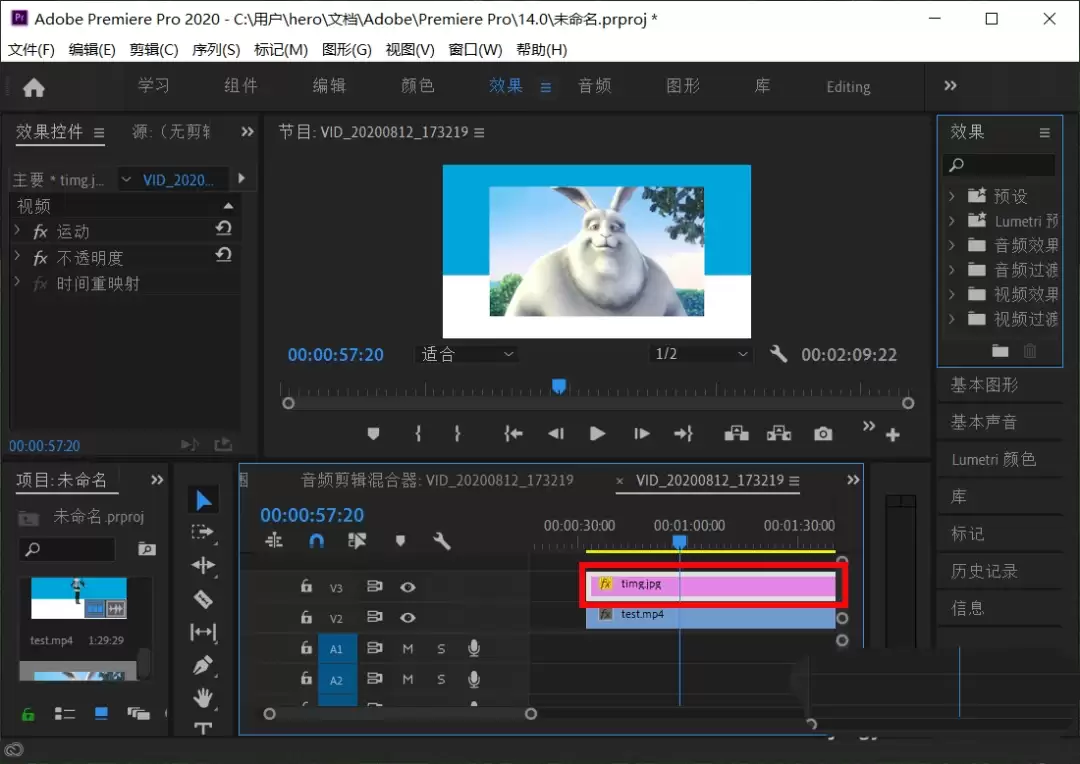
4、选中上层视频素材,在效果控件面板中找到不透明度选项,使用椭圆工具创建蒙版。
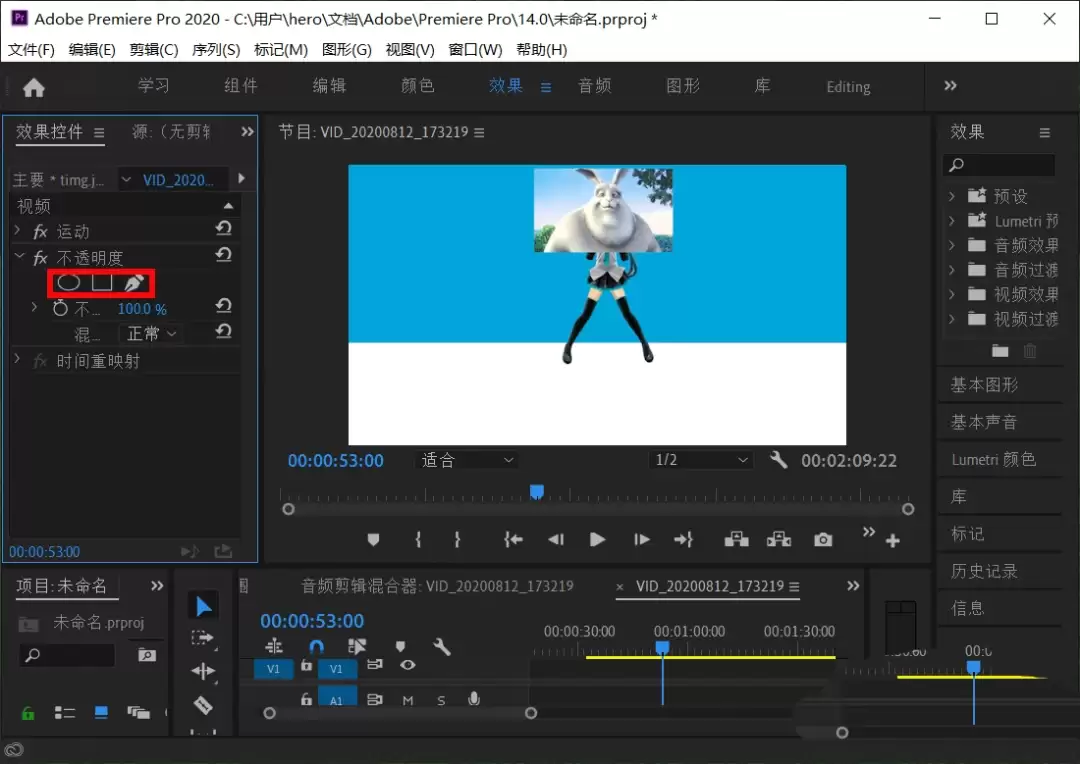
5、此时视频画面会出现椭圆选区,只有选区范围内的内容才会显示。
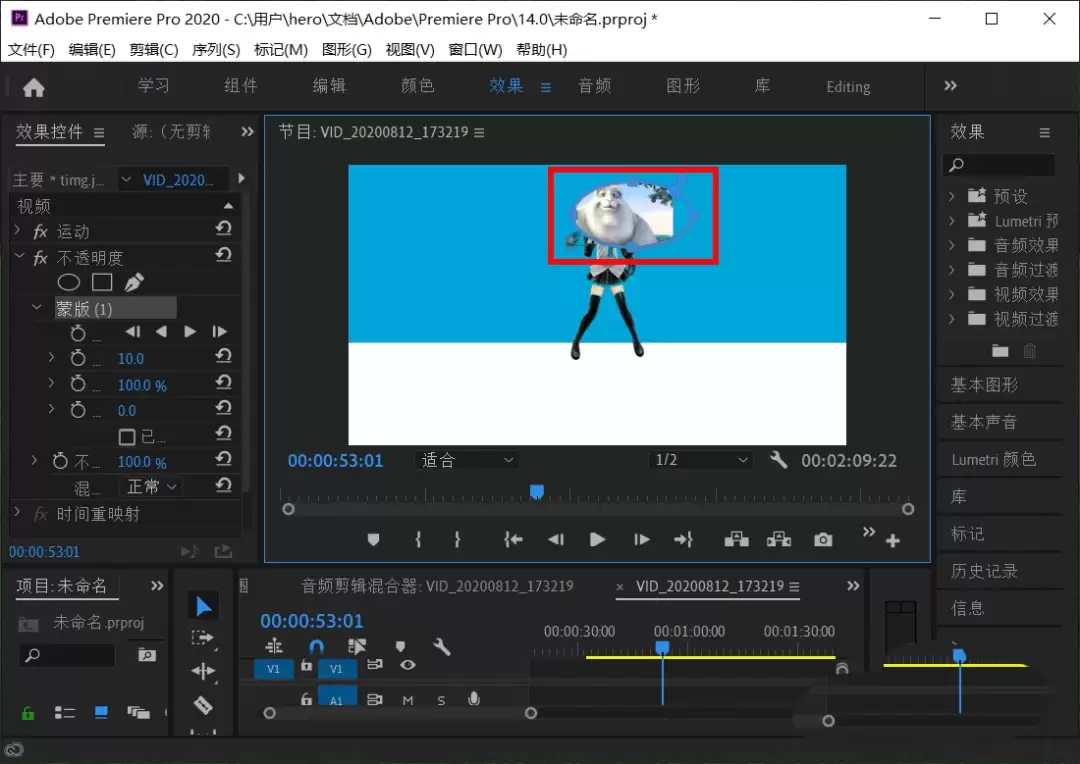
6、通过拖动控制点调整椭圆选区的大小和位置,精确控制需要显示的画面区域。
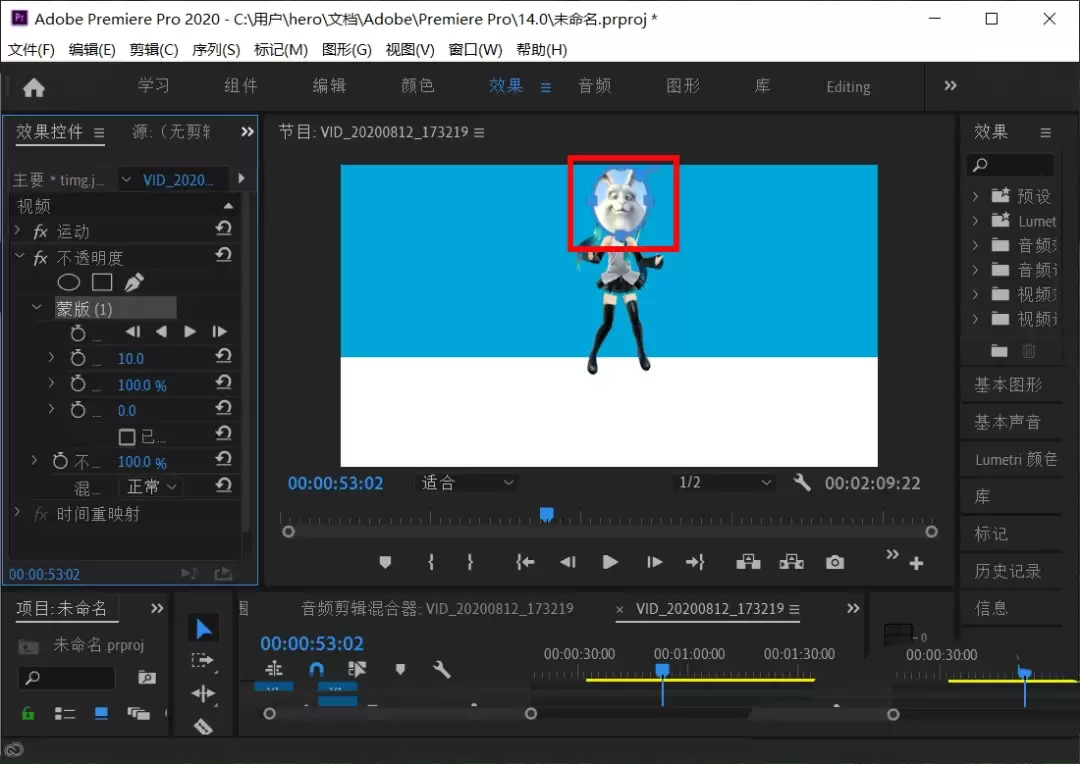
通过以上步骤,即可轻松实现视频画面的局部显示效果,为视频创作提供更多可能性。