
Word怎样在图片上制作马赛克气泡效果
作者:佚名
时间:2026-06-02 12:10:02
想在Word文档中实现图片马赛克气泡特效?借助专业图像软件就能轻松完成。下面详细介绍具体操作流程。

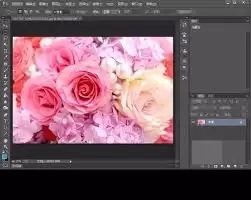
要实现这个效果,首先要准备专业图像处理工具。以Photoshop为例,将目标图片导入软件工作区即可开始创作。
制作马赛克效果
进入滤镜菜单选择像素化功能,点击马赛克选项。在参数设置面板中,自由调整拼贴尺寸等数值,预览满意后确认应用,图片立即呈现马赛克纹理。
添加气泡效果
使用椭圆等形状工具绘制气泡轮廓,精确定位其大小和位置。通过图层样式功能,为气泡添加渐变叠加、投影等特效,增强立体感和真实度。
整合到word文档
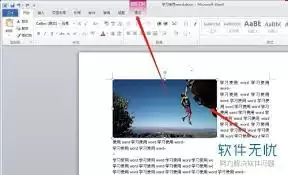
完成编辑后导出图片。在Word中通过插入功能导入处理好的图片,根据需要调整显示尺寸和排版位置,确保与文档内容完美融合。
除专业软件外,部分在线图像编辑器也能实现类似效果。上传原图后,依次应用马赛克滤镜和气泡元素,最后下载成品插入Word即可。
掌握这些技巧能让Word文档配图更具创意。无论是调整参数还是尝试不同工具,关键是根据需求灵活运用,让马赛克气泡效果为内容增添视觉吸引力。