
MSI Afterburner使用指南:从入门到精通
作者:佚名
时间:2026-06-01 10:54:01
对于追求硬件性能极致的玩家而言,MSI Afterburner堪称显卡调校的神器。这款工具能解锁硬件的隐藏潜能,本文将详细解析其核心功能与操作技巧。
下载与安装
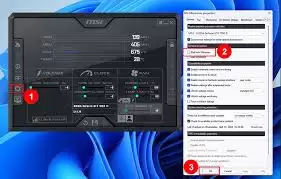
通过搜索引擎访问MSI Afterburner官网获取安装包,运行下载的安装程序后,只需跟随向导提示即可完成整个安装流程。
界面布局
软件启动后呈现模块化界面设计,顶部为功能菜单栏,中部区域实时显示显卡温度、频率等关键参数,底部面板则集中了所有可调节的性能控制选项。
核心参数设置
频率调节
显卡性能与核心频率及显存频率密切相关。通过滑动调节杆可逐步提升频率,但需同步监测状态面板的数据变化,确保在安全范围内实现性能提升,避免因激进超频导致硬件故障。
电压控制
电压调节存在较高风险性,仅建议资深用户尝试。在软件中找到电压选项后,应以微小幅度逐步调整,并持续观察温度读数和系统稳定性表现。
散热管理
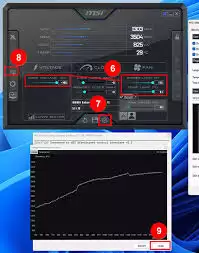
自定义风扇转速曲线是维持显卡低温的关键。根据实际温度变化设置对应的转速百分比,既能保证散热效率,又可有效控制运行噪音。
状态监控
实时监测功能可显示显卡运行时的各项关键指标。游戏过程中通过观察参数波动,能及时判断硬件是否处于正常工作状态。
作为硬件优化的终极工具,MSI Afterburner需要用户掌握科学的调校方法。遵循本文指导,您将安全释放显卡的全部性能,获得更卓越的运算体验。