
SketchUp草图大师绘制门窗外框技巧-SketchUp草图大师门窗外框绘制方法详解
作者:佚名
时间:2026-06-01 08:20:02
掌握SketchUp绘制门窗外框技巧,能为建筑模型增添专业细节。本文将详细介绍从基础平面创建到精细调整的完整建模流程。
一、创建基本平面
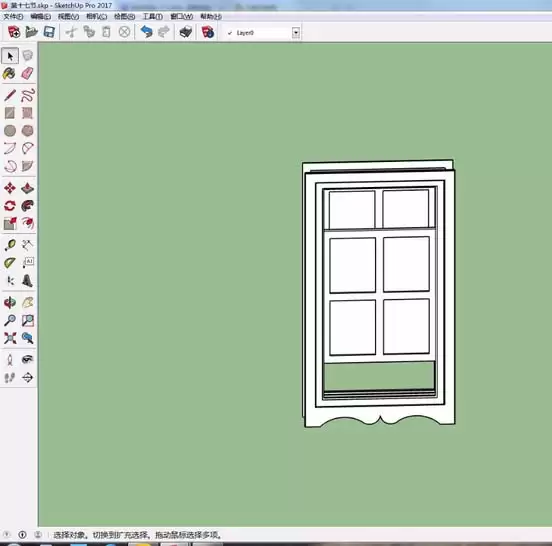
启动SketchUp后,首先需要建立与门窗外框平行的基准面。选择"矩形"工具在绘图区绘制门窗洞口尺寸,建议输入实际参数如2米×1.5米。完成基础矩形后,运用"推拉"工具赋予厚度,即可形成三维门窗洞口框架。
二、绘制门窗外框线条
1. 直线绘制
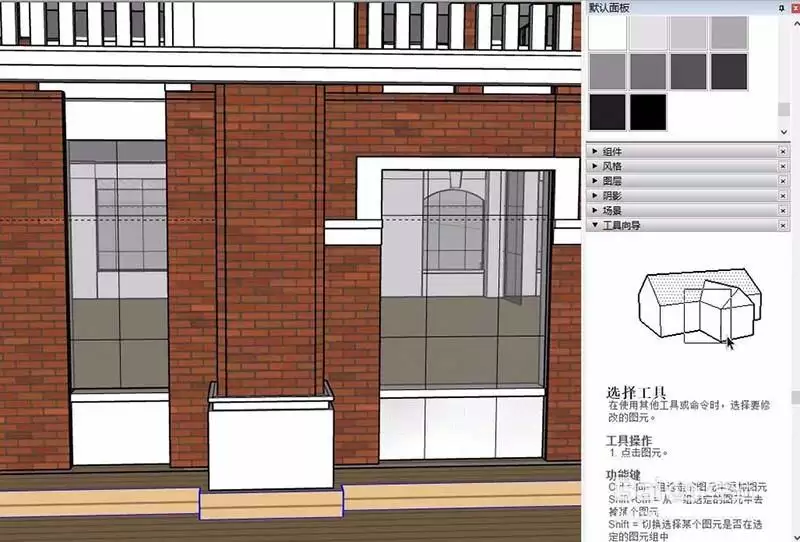
使用"直线"工具沿洞口边缘勾勒外框轮廓。建议从任意角点出发顺序连接各顶点,过程中可切换不同视角检查线条贴合度。为保证精度,可开启辅助参考线功能。
2. 捕捉与对齐
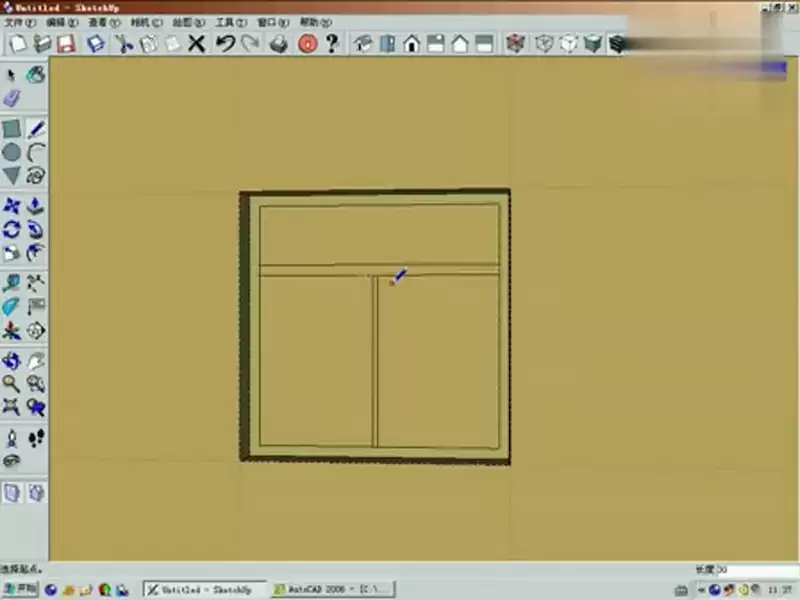
善用软件自带的智能捕捉功能能显著提升效率。激活该功能后,绘制时会自动吸附到已有几何体的关键点,确保外框线条与洞口边缘完美契合。
三、调整外框形状
1. 修改线条
若出现尺寸偏差,可通过"移动""旋转""缩放"等工具修正。例如选中需要调整的边线,拖动控制点即可实时修改长度和角度。
2. 圆角处理
制作圆角外框需结合"跟随路径"与圆弧工具。先创建基准圆弧,然后选择目标边线执行路径跟随操作,即可生成平滑过渡的圆角效果。
四、完善细节
1. 添加厚度
通过"偏移"工具复制外框线条,再使用"推拉"工具控制厚度数值,可快速创建具有真实感的立体框架结构。
2. 细节修饰
根据设计风格添加装饰元素,如运用"直线"绘制纹样后,配合"推拉"工具塑造立体凹槽,使模型呈现更丰富的层次感。
遵循上述操作流程,即可在SketchUp中创建精确专业的门窗外框模型,为建筑可视化项目奠定坚实基础。