
edius如何为视频素材制作分割叠化转场效果
作者:佚名
时间:2026-05-30 19:00:03
在EDIUS中为视频素材添加分割叠化转场特效,能够显著提升作品的视觉表现力。下面将详细介绍具体操作步骤,帮助您快速掌握这一实用技巧。
edius怎么给素材添加分割叠化转场特效
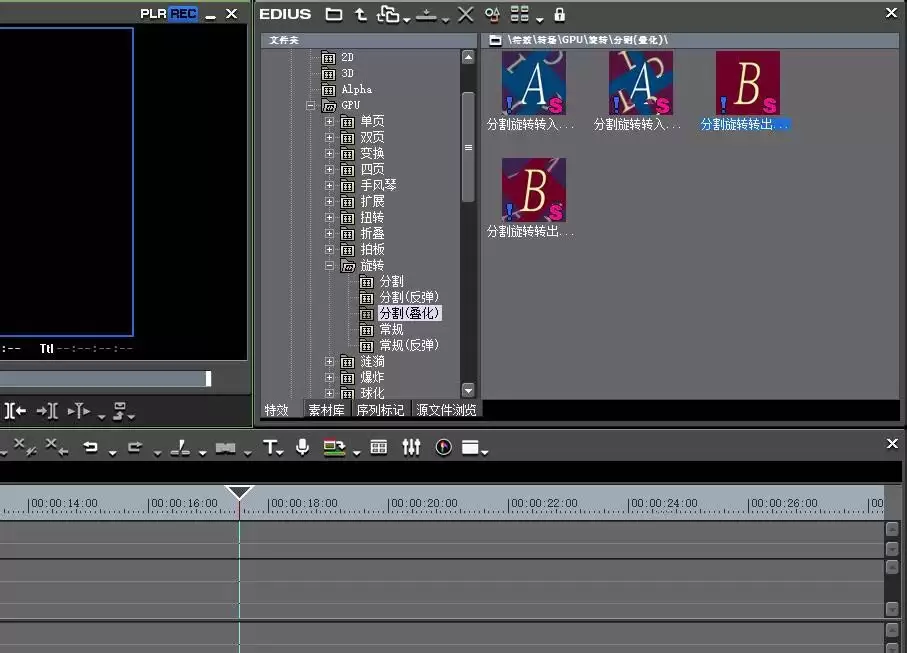
1.首先需要定位特效位置:打开EDIUS软件,进入特效面板,依次选择转场-GPU-旋转分类,这里提供了多种风格各异的分割叠化效果可供选择。
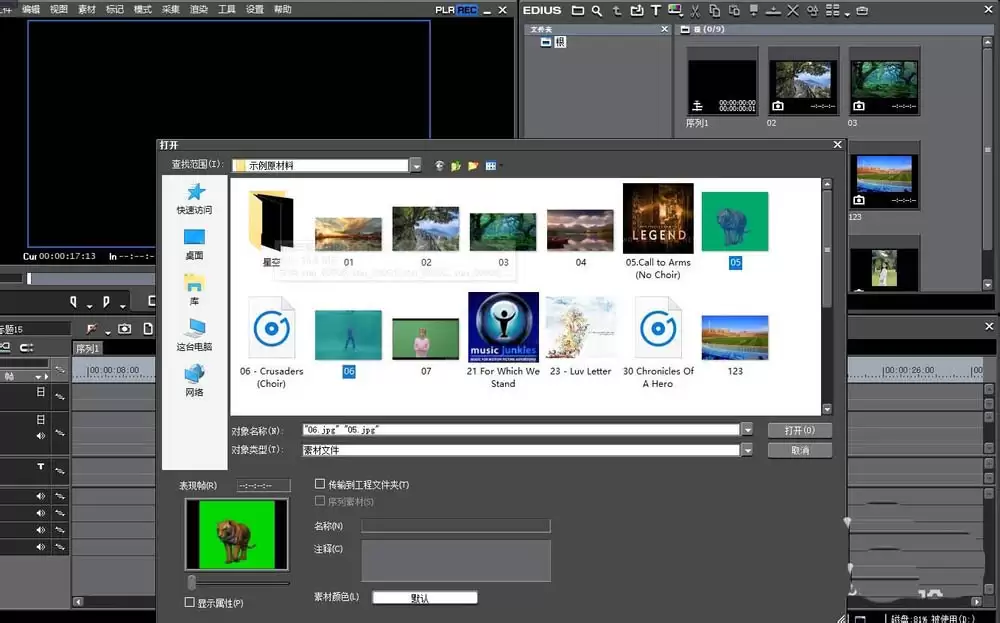
2.素材导入步骤:从素材库中将需要处理的图片或视频文件拖动至时间线视频轨道,确保相邻素材之间有足够的重叠区域用于添加转场。
3.特效添加方法:浏览并挑选满意的分割叠化旋转特效,直接拖拽到时间线上两段素材的交界处,系统会自动生成默认参数的转场效果。
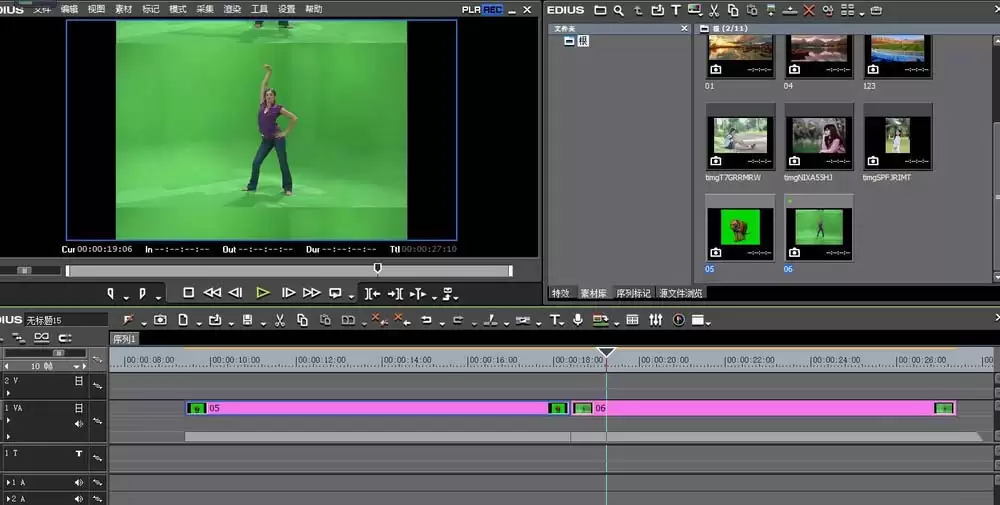
4.时长调整技巧:通过鼠标拖动转场标识两侧的边缘,可以自由调节转场的持续时间,满足不同剪辑节奏的需求。
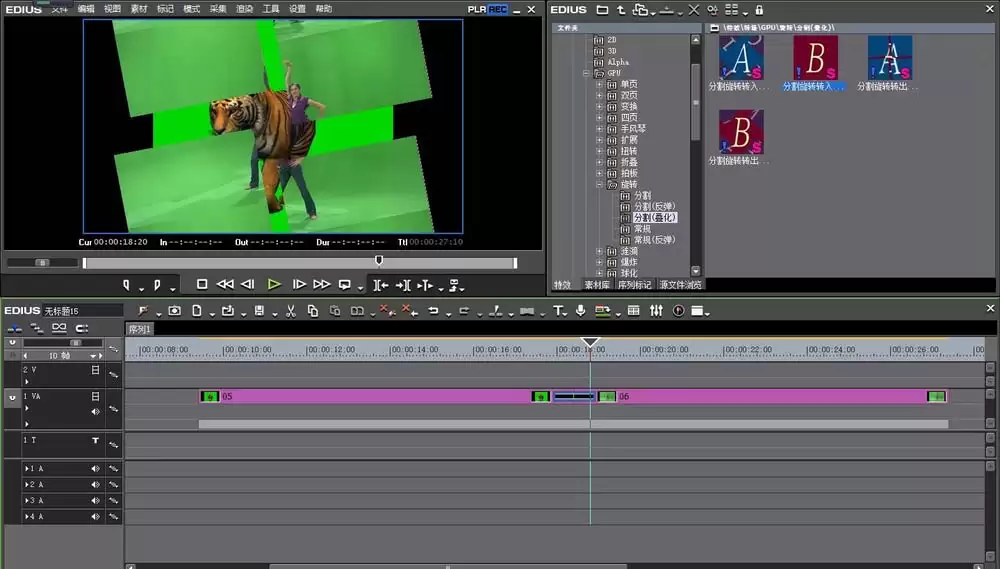
5.参数详细设置:双击转场标识打开设置面板,可根据实际需求调整预设效果、设置关键帧动画以及修改通用参数,实现更精细的特效控制。
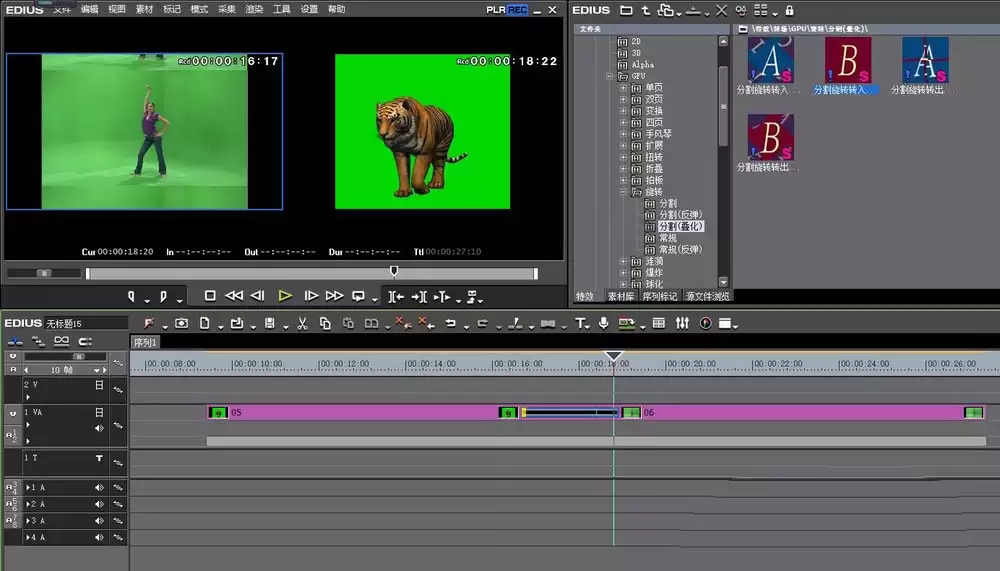
6.效果预览环节:完成所有设置后点击确定,在时间线上播放查看最终的分割叠化旋转效果,确保达到预期视觉呈现。

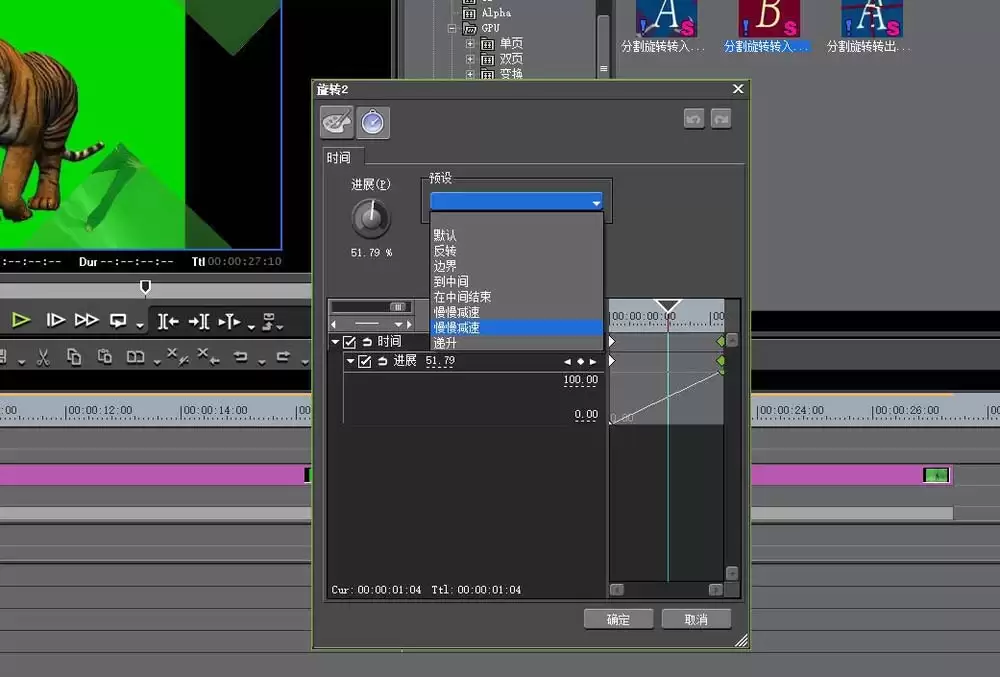
通过以上六个步骤,您已经掌握了EDIUS中添加分割叠化转场特效的完整流程,这些技巧将帮助您制作出更具专业感的视频作品。