
Photoshop怎样给人物添加双眼皮效果
作者:佚名
时间:2026-05-22 12:52:01
在数字时代,修图已成为展现个人魅力的重要手段,其中眼部修饰尤为关键。今天我们将重点讲解如何用Photoshop打造自然迷人的双眼皮效果,让照片更具吸引力。
准备工作
操作前请确保已安装Photoshop软件。打开待处理的人物照片后,建议先复制背景图层,为后续可能的修改操作留好退路。
选择合适的工具
眼部选区推荐使用"套索工具"或"快速选择工具"。前者适合手动精细选取不规则区域,后者能智能识别边缘快速完成选区。具体选择取决于照片特点,完成选区后建议设置1-2像素的羽化值使边缘过渡更柔和。
绘制双眼皮褶皱
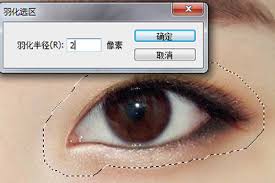
新建命名为"双眼皮"的图层。选用画笔工具时,建议将大小调整至与眼睛比例相符,硬度控制在50%-70%范围。使用接近肤色的棕色调,沿着上眼睑自然弧度绘制褶皱线条,注意保持线条流畅度以模拟真实双眼皮形态。
调整双眼皮细节
通过液化工具可对褶皱进行精细调节,包括调整宽度和弧度,使其与面部特征协调统一。同时可配合使用其他修饰工具处理眼周瑕疵,如淡化黑眼圈或减轻眼袋,让眼部整体更显明亮有神。
融合与调整
将双眼皮图层透明度降至60%-80%实现自然融合。最后运用曲线或色阶调整图层优化整体色调,确保修饰后的眼部在画面中更加突出醒目。
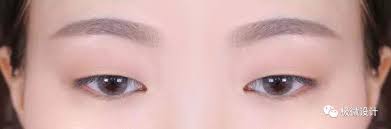
掌握这些PS技巧就能轻松打造完美双眼皮效果。修饰过程需要耐心调试,但成果定能让照片焕发全新魅力。无论是日常分享还是专业创作,这项技能都能显著提升作品的视觉表现力。