
迅雷下载目录修改指南
作者:佚名
时间:2026-05-21 16:40:01
合理设置迅雷下载目录能有效提升文件管理效率,本文将详细介绍修改步骤。无论是电脑端还是手机端,操作流程都简单易懂。
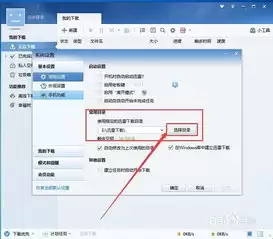
启动电脑上的迅雷客户端后,注意观察顶部导航栏的功能区。这里汇集了软件的各项主要功能入口。
找到并点击"设置"图标,这是进入配置界面的重要环节。弹出的设置面板中包含多个功能模块,需要重点关注与下载相关的部分。
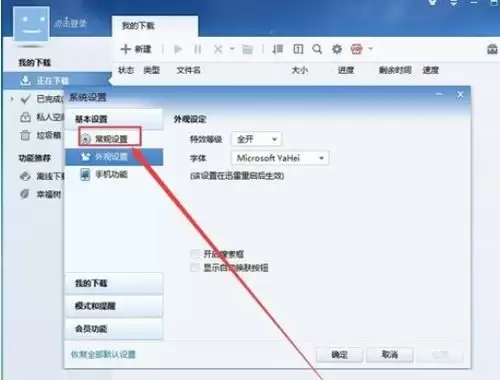
在设置窗口中选择"任务管理"标签页,其中"存储目录"字段显示着当前下载路径。如需变更存储位置,点击右侧的"浏览"按钮激活目录选择对话框。
通过弹出的文件资源管理器,可以像常规操作那样导航至目标文件夹。例如要将下载位置改为D盘的"我的下载"目录,只需在对话框中定位并选中该文件夹。
确认新路径后,点击"确定"返回设置界面。此时存储目录已更新为选定路径,务必再次点击底部的"确定"按钮使设置生效。
手机端用户可在应用设置中找到"下载设置"选项,其操作逻辑与电脑端类似。选择设备存储中的目标位置作为新的下载目录即可完成配置。
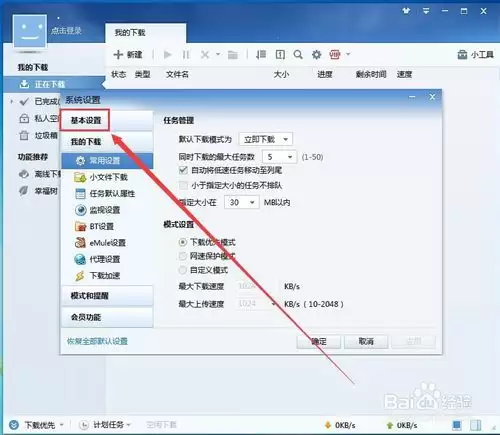
通过以上步骤,无论使用哪个终端都能轻松自定义下载路径,让文件管理更加井然有序。