
C4D如何修改物体默认颜色
作者:佚名
时间:2026-05-20 08:08:01
掌握C4D物体颜色修改技巧,能让3D作品瞬间提升视觉表现力。本文详细介绍四种实用方法,助你快速实现个性化色彩调整。
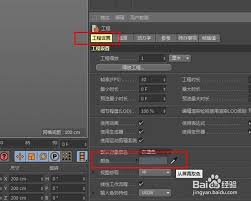
一、通过材质编辑器更改
1. 首先需要选中目标物体,准备进行颜色修改。
2. 通过菜单栏"窗口"-"材质管理器"路径,打开材质编辑界面。
3. 在管理器内定位物体关联材质,默认材质通常标注为"标准"等名称。
4. 双击材质进入编辑模式,找到关键的颜色通道设置项。
5. 点击颜色块激活拾色器,支持直接选取或输入RGB数值,确认后即可完成颜色更新。
二、使用对象属性中的颜色选项
1. 选中物体后调出属性管理器,切换至"对象"选项卡。
2. 在属性面板中定位到显眼的颜色调节选项。
3. 点击颜色块调用拾色面板,选择所需色彩即可实时改变物体外观,这种方法操作简便高效。
三、利用预设材质
1. 在材质管理器右上角点击预设图标按钮。
2. 从弹出的丰富材质库中,挑选符合需求的颜色样式。
3. 将选中的预设材质赋予物体,不仅能改变颜色还能获得特殊质感效果。
四、通过图层管理
1. 针对已分层的复杂场景,可进入图层属性面板。
2. 查找与颜色相关的图层设置选项。
3. 调整图层色彩参数,可批量影响关联物体的显示效果。
通过以上四种方法,用户可以根据项目需求灵活调整物体颜色。无论是单物体微调还是批量处理,这些技巧都能显著提升工作效率和作品质量。