
Bandicut输出位置设置指南
作者:佚名
时间:2026-05-19 13:34:02
视频编辑过程中,正确设置输出路径是确保工作流程顺畅的关键环节。掌握Bandicut输出位置设置技巧,能显著提升文件管理效率。
首先,启动Bandicut软件。在主界面中找到视频编辑或转换功能模块,通常新建项目或导入视频素材后会进入操作页面。
软件输出设置区域提供专门的路径配置选项。通过该功能可以精确指定处理后的文件保存位置。
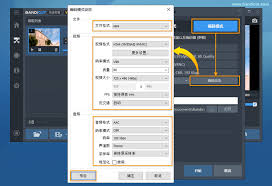
点击浏览按钮激活文件资源管理器窗口。在此界面中,可以选择已存在的目标文件夹,如D盘的"视频输出"目录。若需新建文件夹,右键单击磁盘分区选择"新建文件夹"功能,建议命名为"Bandicut输出"等直观名称。
确定保存路径后,可为输出文件设置具有辨识度的名称。推荐采用"主题+日期"的命名规则,例如"巴黎游记_20231015.mp4"。
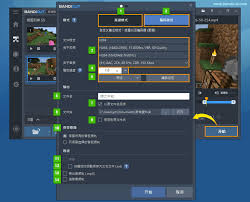
部分Bandicut版本支持创建子文件夹分类存储。建议按年份或项目类型建立次级目录,如"2023项目/旅行视频",实现更精细的文件管理。
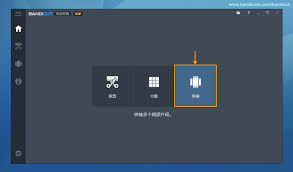
完成设置后务必仔细检查路径和文件名准确性,避免因输入错误导致文件保存异常。
通过合理配置输出参数,Bandicut将自动将处理完成的视频保存至指定位置。规范的存储设置不仅便于快速查找文件,也为后续编辑或分享创造便利条件。
熟练掌握输出位置设置技巧,能大幅提升视频处理效率。无论是日常剪辑还是专业制作,科学的文件管理都是确保工作质量的重要保障。