
Cinema 4D如何制作规律跳动小圆球动画
cinema 4d是一款功能强大的三维建模、动画制作软件,能帮助我们轻松打造出各种精彩的动画效果。下面就来详细介绍如何利用cinema 4d制作规律跳动的小圆球动画。
一、创建小圆球
打开cinema 4d软件,在菜单栏中选择“创建”,然后点击“球体”。这样就生成了一个基础的小圆球。通过调整球体的半径等参数,可以让小圆球的大小符合我们的需求。
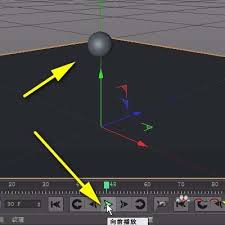
二、设置关键帧
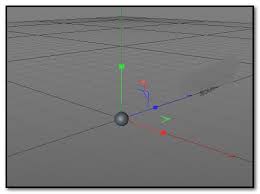
将时间轴移动到起始位置,选中小圆球,记录下它当前的位置、缩放等属性。然后将时间轴向后移动一定帧数,比如10帧,调整小圆球的位置,使其向上移动一段距离,同时稍微缩小一点。cinema 4d会自动为这两个时间点之间的属性变化创建关键帧。
三、复制关键帧
接下来,我们要让小圆球按照规律不断重复跳动。选中刚才设置的关键帧,按下快捷键ctrl+c(windows)或command+c(mac)进行复制。然后将时间轴移动到下一个跳动周期的起始位置,按下ctrl+v(windows)或command+v(mac)粘贴关键帧。重复这个操作,直到完成整个动画所需的关键帧设置。
四、调整动画曲线
选中关键帧的动画曲线,通过调整曲线的形状来控制小圆球跳动的速度变化。例如,可以让曲线在上升阶段更陡峭,下降阶段更平缓,这样能模拟出更真实的跳动效果。
五、添加材质
为了让小圆球更加生动,我们可以给它添加材质。在材质编辑器中创建一个新的材质,比如选择一个有光泽的材质球。将材质赋予小圆球,通过调整材质的颜色、反射等参数,让小圆球看起来更具质感。
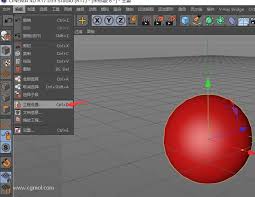
六、预览与渲染
完成上述操作后,通过播放按钮预览动画效果,查看小圆球的跳动是否符合预期。如果有需要,可以随时返回前面的步骤进行调整。最后,选择合适的渲染设置,将动画渲染输出,就能得到一个规律跳动的小圆球动画了。
通过以上步骤,利用cinema 4d就能轻松制作出规律跳动的小圆球动画,为我们的作品增添生动有趣的元素。