
Mindhive思维导图手机版如何设置自动调整卡片大小
作者:佚名
时间:2026-05-17 11:24:01
在使用mindhive思维导图手机版时,合理设置自动调整卡片大小能让思维导图的呈现更加美观和高效。以下为您详细介绍具体的设置方法。
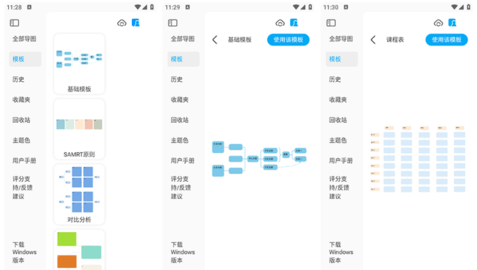
首先,打开mindhive思维导图手机版应用程序。进入您已创建或正在编辑的思维导图界面。
然后,点击界面右上角的设置图标。这通常是一个类似齿轮的形状。
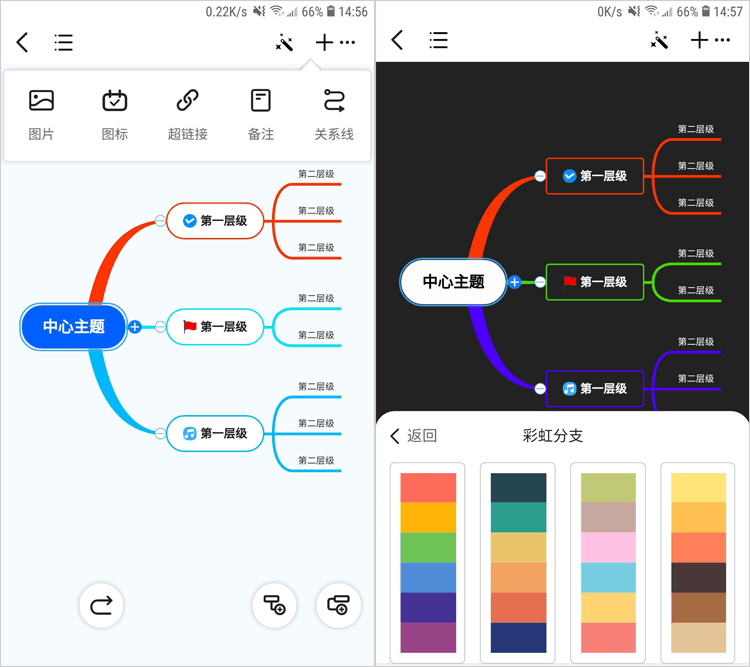
进入设置页面后,您会看到一系列的选项。在这些选项中,找到与“卡片”或“布局”相关的设置项。不同版本的应用可能表述略有不同,但大致方向是相似的。
在与卡片相关的设置中,您会发现“自动调整卡片大小”的功能选项。点击该选项,即可开启自动调整功能。
开启自动调整功能后,当您在思维导图中添加新的内容,或者对已有内容进行编辑、增减时,卡片大小会根据内容的多少自动进行调整。这样能确保卡片内的所有信息都能清晰完整地显示,避免出现内容拥挤或留白过多的情况。
例如,当您在某个主题下添加了较多的子主题和详细描述时,该主题对应的卡片会自动变大,以容纳更多的文字;反之,若您删减了部分内容,卡片大小也会相应缩小,使整个思维导图看起来更加简洁明了。
您还可以根据自己的喜好,进一步调整自动调整卡片大小的相关参数。比如,设置卡片大小变化的速度,是快速响应还是较为平缓;或者设置卡片大小的最小和最大限制,确保卡片不会过小而无法看清内容,也不会过大导致布局失衡。
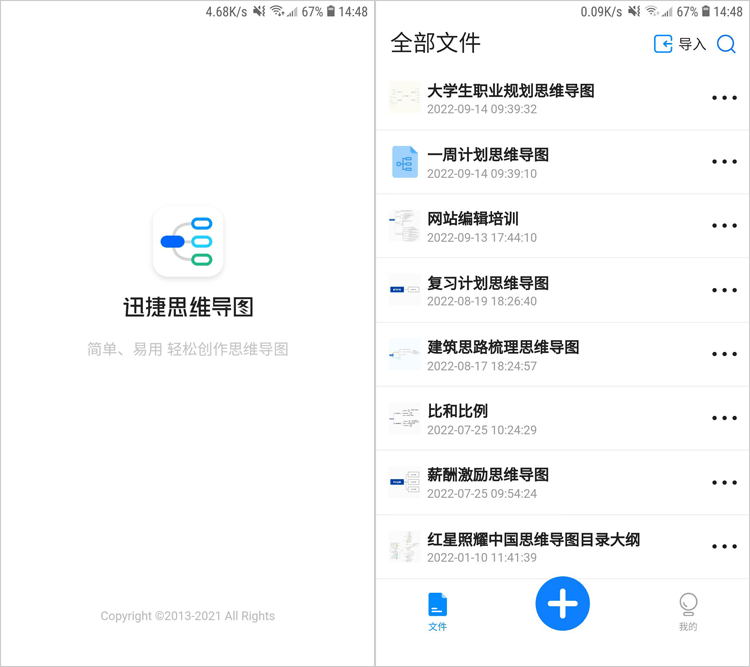
通过这样的设置,您能更加方便快捷地管理和优化mindhive思维导图手机版中的卡片布局,让思维导图的制作过程更加流畅,最终呈现出的思维导图更加专业、清晰,便于您更好地整理思路、展示信息和分享交流。快来试试设置自动调整卡片大小功能,体验更优质的思维导图制作体验吧。