
Sketchup草图大师移动工具如何用
作者:佚名
时间:2026-05-16 10:22:01
在sketchup草图大师中,移动工具是非常常用的功能之一,它能帮助我们轻松地对模型进行位置调整。下面就来全面了解一下移动工具怎么使用。
首先,打开sketchup软件并创建或导入一个模型。当需要使用移动工具时,可在工具栏中找到它的图标,其形状类似一个带有四个箭头的方块。
选择移动工具后,点击想要移动的对象。可以是单个组件、多个组件组合或者整个模型。选中后,对象上会出现一些蓝色的控制点,这些点用于确定移动的基准。
接下来,通过鼠标拖动来移动对象。将鼠标指针放在选中对象上并按住左键,然后向想要移动的方向拖动。此时,模型会随着鼠标的移动而移动。
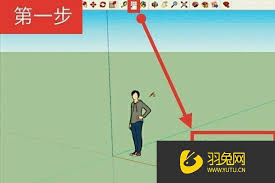
在移动过程中,还可以配合键盘上的方向键精确控制移动距离。比如按下键盘上的“↑”键,模型会沿着y轴正方向移动;按下“↓”键,模型会沿着y轴负方向移动;按下“←”键,模型会沿着x轴负方向移动;按下“→”键,模型会沿着x轴正方向移动。每按一次方向键,模型移动的距离是固定的,可根据实际需求多次按下。
如果需要在三维空间中进行更复杂的移动,还可以结合坐标轴来操作。当鼠标指针靠近坐标轴时,会出现相应的颜色提示。例如靠近红色的x轴时,模型会主要在x轴方向上移动;靠近绿色的y轴时,模型会主要在y轴方向上移动;靠近蓝色的z轴时,模型会主要在z轴方向上移动。
另外,当移动多个对象时,它们之间的相对位置关系会保持不变。如果想要改变对象之间的相对位置,可以先将它们成组或创建组件,然后再进行移动操作。
通过熟练掌握sketchup草图大师的移动工具,我们就能更加灵活地构建和调整模型,轻松实现各种创意设计。