
讯飞听见如何修改文件名
作者:佚名
时间:2026-05-15 16:32:01
在日常使用讯飞听见的过程中,不少用户会遇到需要修改文件名的情况。那么,讯飞听见究竟该如何修改文件名呢?
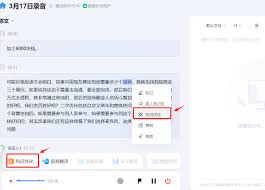
首先,我们要明确,修改文件名的操作需要在讯飞听见的相关文件管理界面中进行。当我们完成语音转文字等操作后,生成的文件会有一个默认的文件名。
进入讯飞听见的文件管理区域,找到想要修改文件名的文件。通常可以通过分类浏览或者搜索功能快速定位到目标文件。
选中该文件后,一般会有一个操作选项菜单。在菜单中,仔细寻找类似于“重命名”或者“修改文件名”的功能按钮。
点击“重命名”按钮后,文件名会进入可编辑状态。此时,我们就可以根据自己的需求来修改文件名了。可以使其更具描述性,方便日后查找和识别,比如按照日期、主题等方式来命名。
在修改文件名时,要注意遵循一定的命名规范。避免使用特殊字符,因为这可能会导致文件在后续的使用或者其他软件中出现兼容性问题。尽量保持文件名简洁明了,便于记忆和管理。
修改完成后,一定要记得点击保存或者确认按钮,以确保新的文件名生效。
另外,如果在文件管理中没有直接找到重命名选项,也可以尝试长按文件,在弹出的快捷菜单中查看是否有相关的重命名操作。
还有一种情况,如果是在网页端使用讯飞听见,操作方式可能会略有不同,但大致的思路是相似的。在网页的文件列表中找到对应的文件,通过特定的图标或者链接来触发重命名功能。

掌握了讯飞听见修改文件名的方法,能让我们更高效地管理自己的语音转文字文件。无论是整理工作文档、学习资料还是其他用途的文件,都能使文件管理更加有序,方便我们随时快速准确地找到所需文件。让我们充分利用讯飞听见的功能,轻松应对各种文件管理需求,提升工作和学习的效率。