
剪映如何添加视频画面灰调滤镜
在制作视频时,为了营造出独特的氛围或风格,添加合适的滤镜是个不错的选择。其中,灰调滤镜能赋予视频一种低调、沉稳且富有质感的视觉效果。下面就来详细介绍一下在剪映中添加视频画面灰调滤镜的方法。
首先,打开剪映应用程序,并导入你想要添加滤镜的视频素材。进入编辑界面后,在下方的菜单栏中找到“滤镜”选项并点击。

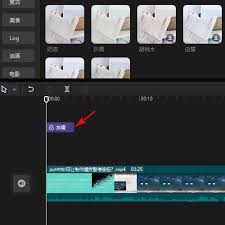
进入滤镜页面后,你会看到众多不同类型的滤镜供你选择。在这里,我们需要寻找能够实现灰调效果的滤镜。一般来说,可以在“黑白”或“复古”等分类中去查找相关滤镜。比如“黑白色”滤镜,它能将视频画面转化为黑白效果,呈现出一种简洁纯粹的灰调风格;还有一些复古风格的滤镜,也可能带有不同程度的灰调,能为视频增添独特韵味。
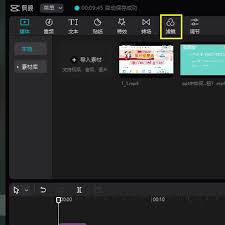
当找到合适的灰调滤镜后,点击该滤镜即可应用到视频上。此时,你可以通过调整滤镜的强度来控制灰调的程度。在滤镜应用后,界面上通常会出现一个调节滑块,向左滑动可减弱滤镜效果,向右滑动则增强滤镜效果,根据自己的需求调整到满意的灰调程度。
除了基本的滤镜效果调整,剪映还提供了一些其他的参数设置来进一步优化灰调效果。例如,你可以调整视频的亮度、对比度、饱和度等。适当降低亮度和饱和度,能让灰调更加浓郁深沉;而增加对比度,则可以使画面的明暗对比更明显,让灰调效果更具层次感。
另外,如果想要让灰调效果在视频的不同部分呈现出不同的强度变化,还可以利用关键帧功能。在添加滤镜后,将时间线移动到你想要设置关键帧的位置,点击滤镜强度调节滑块旁边的“关键帧”按钮,此时会自动添加一个关键帧。然后,将时间线移动到视频的其他位置,再次调整滤镜强度,又会添加一个关键帧。这样,在两个关键帧之间,滤镜强度就会根据你的设置自动变化,从而实现灰调效果的动态调整。
通过以上步骤,就能轻松地在剪映中为视频添加出满意的画面灰调滤镜,让你的视频别具一格,展现出独特的魅力。无论是制作文艺短片、回忆视频还是其他类型的作品,灰调滤镜都能为其增色不少。快来试试吧,用灰调滤镜为你的视频创作增添新的亮点。
更多剪映攻略,请查看#剪映攻略合集#