
Mindhive思维导图手机版如何隐藏卡片中所有文本
在使用mindhive思维导图手机版时,有时候我们可能希望隐藏卡片中的所有文本,以达到特定的展示效果或保护信息隐私等目的。下面就为大家详细介绍一下设置隐藏卡片中所有文本的方法。
首先,打开mindhive思维导图手机版应用。进入你需要操作的思维导图文档界面。找到你想要隐藏文本的卡片。
通常情况下,长按该卡片,会弹出一系列操作选项。在这些选项中,仔细寻找与文本显示或隐藏相关的设置入口。不同版本的mindhive思维导图手机版可能位置稍有不同,但大致都会在卡片的操作菜单中。
一旦找到相关设置入口,点击进入文本隐藏设置界面。在这里,你可以看到各种关于文本显示的选项,找到“隐藏所有文本”这一关键选项并点击它。
此时,你会发现卡片中的所有文本瞬间消失,呈现出一种简洁的状态。这样,在思维导图的展示中,你可以根据实际需求突出其他元素,比如仅展示图形、线条等,让思维导图的重点更加明确。
如果之后你又想重新显示文本,再次进入该卡片的文本设置界面,找到类似“显示所有文本”的选项并点击,文本就会重新出现在卡片中。
通过这种简单的操作,mindhive思维导图手机版能让你轻松实现卡片文本的隐藏与显示切换,满足多样化的使用场景。无论是在进行信息整理时突出结构,还是在分享思维导图时保护部分敏感文本内容,都能发挥重要作用。
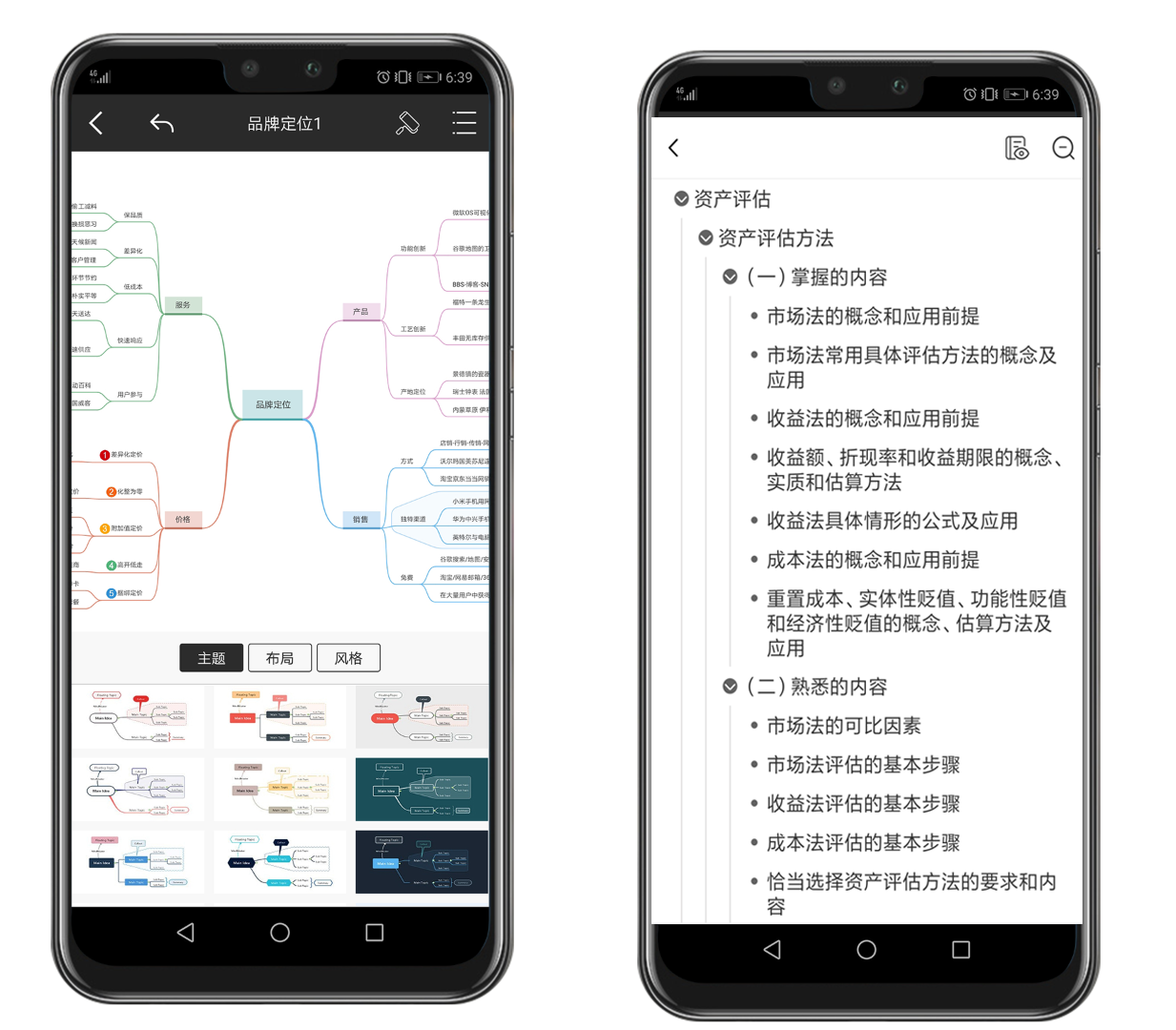
而且,这种设置隐藏卡片文本的功能非常便捷,无需复杂的步骤就能快速完成。即使是新手用户,也能轻松上手操作。你可以根据自己的喜好和实际需求,灵活地对思维导图中的各个卡片进行文本隐藏设置,让你的思维导图更加个性化、专业化。在处理不同类型的思维导图项目时,它都能为你提供便利,帮助你更高效地完成思维导图的创作与展示,让你的思维成果以最清晰、最恰当的方式呈现出来。所以,赶紧试试mindhive思维导图手机版的文本隐藏功能吧,为你的思维导图使用体验带来新的惊喜。