
Edge浏览器怎么打开Edge栏
作者:佚名
时间:2026-05-08 16:17:02
edge浏览器是一款功能强大且备受欢迎的浏览器,而edge栏更是为用户提供了便捷的操作体验。那么,edge浏览器如何打开edge栏呢?下面就为大家详细介绍。
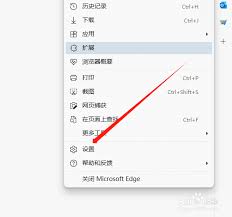
首先,打开edge浏览器。当你成功启动浏览器后,你会在界面的右上角看到一个由三个点组成的“更多”按钮。点击这个按钮,会弹出一个下拉菜单。
在下拉菜单中,仔细寻找并点击“显示侧边栏”选项。点击之后,edge栏就会从浏览器窗口的侧边滑出。edge栏包含了一系列实用的功能,比如快速访问、收藏夹、阅读列表等。
如果你觉得每次都要通过点击“更多”按钮来打开edge栏比较麻烦,也可以进行一些个性化设置。在edge浏览器中,点击“设置”图标(同样位于界面右上角,是一个齿轮形状)。进入设置页面后,找到“外观”选项。在“外观”设置中,你会看到“显示侧边栏”的开关。你可以将其设置为“始终显示”,这样edge栏就会一直显示在浏览器窗口侧边,无需再次手动打开,方便你随时使用其中的各项功能。
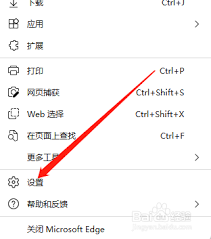
另外,如果你不小心关闭了edge栏,想要再次打开它,除了上述通过“更多”按钮打开的方法外,还可以使用快捷键。通常情况下,按下“ctrl + e”组合键,也能快速打开edge栏。
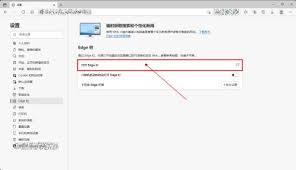
edge栏为我们在使用edge浏览器时提供了诸多便利。无论是快速访问常用网站,还是整理自己的收藏夹,它都能轻松胜任。通过简单的操作,就能打开edge栏,享受它带来的高效浏览体验。希望大家都能熟练掌握打开edge栏的方法,让上网变得更加便捷、愉快。