
autoCAD2010延伸命令怎么用
在autocad2010中,延伸命令是一项非常实用的绘图工具,它能帮助我们高效地完善图形。下面就来详细介绍一下延伸命令的使用方法。
一、启动延伸命令
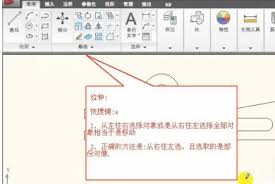
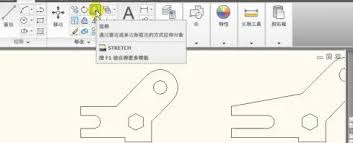
启动延伸命令有多种方式。最常见的是在命令行中输入“extend”并回车,或者在菜单栏中依次点击“修改”→“延伸”。当然,也可以在“修改”工具栏中找到延伸命令的图标并点击。
二、选择延伸边界
启动延伸命令后,首先要选择延伸的边界。这可以是一条直线、圆弧、多段线等各种图形对象。点击需要作为边界的对象,选好后回车确认。
三、选择要延伸的对象
接着,选择要延伸的对象。这些对象必须与你之前选择的边界有相交的趋势。可以逐个点击要延伸的对象,也可以使用窗交(crossing)或栏选(fence)等方式进行批量选择。例如,当你要延伸多条平行直线时,使用窗交能快速选中这些直线。选好要延伸的对象后回车,autocad2010就会自动将它们延伸到与边界相交的位置。
四、延伸命令的一些注意事项
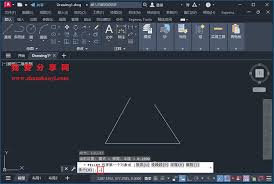
1. 延伸方向:延伸命令会自动将对象延伸到与边界相交的方向,但有时候可能需要注意延伸的方向是否符合你的需求。如果方向不对,可以通过调整边界或对象的位置来解决。
2. 延伸到指定点:在某些情况下,可能希望将对象延伸到指定的点,而不是简单地与边界相交。这时,可以使用“延伸到指定点”的选项。在命令行提示下输入“e”并回车,然后指定延伸的目标点。
3. 不相交对象的处理:如果选择的要延伸的对象与边界实际上没有相交的可能,autocad2010会提示操作无效。所以在选择对象时要确保它们有相交的趋势。
通过熟练掌握autocad2010的延伸命令,我们可以更加灵活地绘制精确的图形,提高绘图效率。无论是绘制建筑图纸、机械零件图还是其他各类工程图纸,延伸命令都能发挥重要作用,帮助我们轻松打造出理想的图形。快来试试吧,让你的绘图工作更加得心应手!