
Maxon Cinema 4D如何给ipad模型贴图
作者:佚名
时间:2026-05-06 10:18:01
在使用maxon cinema 4d给ipad模型贴图时,有几个关键步骤需要掌握。
首先,准备好合适的纹理素材。可以从各种资源网站获取高质量的图片作为贴图,确保其分辨率与ipad模型的大小相匹配,以获得最佳的视觉效果。
接着,将ipad模型导入到maxon cinema 4d中。在导入时,要确保模型的结构完整且正确,这样后续贴图才能精准贴合。
然后,进入材质编辑器。在这里创建一个新的材质,为其命名以便区分。
将准备好的纹理素材加载到材质的纹理通道中。可以通过双击材质的纹理属性,在弹出的文件选择窗口中找到对应的图片文件并选择导入。
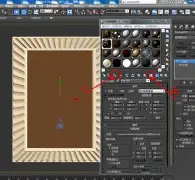
此时,需要调整纹理的映射方式。根据ipad模型的形状和uv展开情况,选择合适的映射类型,如平面映射、圆柱映射或球面映射等。例如,如果模型是类似平板的形状,平面映射可能是比较合适的选择。通过调整映射的参数,如缩放、旋转和平移等,使纹理能够准确地覆盖在模型表面,与模型的细节和轮廓相契合。
还可以对纹理进行一些后期处理。比如调整纹理的颜色、对比度、亮度等,以使其与整个场景的风格和氛围相协调。
另外,为了使贴图效果更加真实,可以添加一些细节纹理。比如在ipad的屏幕部分,可以添加一些细微的划痕、指纹等纹理,增加模型的真实感。
在给ipad模型贴图的过程中,要不断观察效果,反复调整参数和纹理设置,直到达到满意的视觉呈现。通过以上步骤,就能在maxon cinema 4d中为ipad模型成功贴上合适且精美的贴图,让模型更加生动逼真,仿佛真实的ipad出现在场景中。